Avvio Exploit
Memory Pit tramite Nintendo DSi Camera
Indice dei Contenuti
Introduzione
Ora configureremo la SD card per avviare l'exploit Memory Pit. Questo exploit sfrutta una vulnerabilità nel modo in cui l'applicazione Nintendo DSi Camera gestisce i metadati delle immagini.
Cos'è Memory Pit?
Memory Pit è un exploit software che utilizza la Nintendo DSi Camera per ottenere l'accesso al sistema e avviare homebrew. È:
Sezione I - Verifica Versione DSi Camera
Dobbiamo prima verificare quale versione della Nintendo DSi Camera hai, per scaricare il file Memory Pit corretto.
Accendi la console
Accendi il tuo Nintendo DSi e attendi che carichi il menu principale.
Apri Nintendo DSi Camera
Dal menu HOME, tocca l'icona Nintendo DSi Camera per aprire l'applicazione fotocamera.
Tutorial fotocamera
Se ti viene richiesto di completare il tutorial della fotocamera, completalo ora prima di procedere.
Apri l'album
Apri l'album usando il grande pulsante sulla destra dello schermo.
Verifica la presenza dell'icona Facebook
Controlla se hai un'icona Facebook accanto alle icone stella, fiori e cuore, evidenziata in rosso nell'immagine qui sotto:
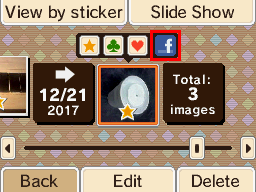
Verifica se è presente l'icona Facebook (evidenziata in rosso)
CON icona Facebook
Se vedi l'icona Facebook nella tua galleria, annotalo - scaricherai il file specifico nella prossima sezione.
SENZA icona Facebook
Se NON vedi l'icona Facebook nella tua galleria, annotalo - scaricherai un file diverso nella prossima sezione.
Sezione II - Memory Pit
Ora scaricheremo e copieremo il file Memory Pit corretto sulla SD card, in base alla versione della tua DSi Camera.
Scarica il file Memory Pit corretto
Scarica il file pit.bin corretto per la tua versione della Nintendo DSi Camera:
CON Facebook
Se hai visto l'icona Facebook nella galleria, scarica questo file:
Scarica pit.bin (con Facebook)SENZA Facebook
Se NON hai visto l'icona Facebook nella galleria, scarica questo file:
Scarica pit.bin (senza Facebook)ATTENZIONE!
Assicurati di scaricare il file corretto per la tua versione! Se sbagli, l'exploit non funzionerà.
Inserisci la SD nel PC
Rimuovi la SD card dal DSi e inseriscila nel lettore SD del tuo PC.
Naviga nella cartella della fotocamera
Apri la SD card e naviga fino al percorso:
sd:/private/ds/app/484E494A/
Spiegazione percorso
-
sd:è la root (radice) della SD card - Queste cartelle esistono già se hai scattato foto con la DSi Camera
Se le cartelle non esistono:
- Inserisci la SD nel DSi
- Apri Nintendo DSi Camera
- Tocca l'icona SD Card in alto a destra
- Le cartelle verranno create automaticamente
Problemi con la SD?
- • Se ricevi un messaggio che la SD non è inserita → prova un'altra SD card
- • Se ricevi un messaggio che la SD non può essere usata → verifica che sia formattata in FAT32
Rinomina il file pit.bin esistente
All'interno della cartella 484E494A, se esiste già un file
pit.bin, rinominalo in tip.bin
(come backup di sicurezza).
Prima:
Dopo:
Copia il nuovo pit.bin
Copia il file pit.bin di Memory Pit (quello che hai scaricato)
nella cartella 484E494A.
Struttura finale:
Rimuovi la cartella DCIM (se presente)
Se nella root della SD è presente una cartella chiamata
DCIM (contiene le foto):
- 1. Fai un backup della cartella DCIM sul PC (così non perdi le foto)
- 2. Elimina la cartella DCIM dalla SD card
La cartella DCIM può interferire con l'exploit, quindi è meglio rimuoverla temporaneamente.
Sezione III - Avvio Exploit
Ora avvieremo l'exploit Memory Pit tramite la Nintendo DSi Camera!
Inserisci la SD nel DSi
Assicurati che la SD card sia inserita nel DSi.
Avvia Nintendo DSi Camera
Accendi il DSi e apri l'applicazione Nintendo DSi Camera.
Seleziona l'icona SD Card
Tocca l'icona SD Card in alto a destra dello schermo.
Messaggi di errore SD?
- • "SD card non inserita" → Prova un'altra SD card
- • "SD card non utilizzabile" → Verifica che sia formattata in FAT32
Apri l'album
Apri l'album usando il grande pulsante sulla destra.
Cosa aspettarsi
Se Memory Pit è stato copiato correttamente, lo schermo dovrebbe lampeggiare di magenta e poi caricare dumpTool!
✓ Exploit riuscito se:
- • Lo schermo lampeggia di magenta
- • Appare dumpTool (schermata nera con testo)
Risoluzione Problemi
Non succede nulla quando apro l'album
Verifica:
- Hai scaricato la versione corretta di pit.bin (con/senza Facebook)?
- Il file pit.bin è nella cartella
sd:/private/ds/app/484E494A/? - Hai rimosso la cartella DCIM dalla root della SD?
- La SD è formattata in FAT32?
Lo schermo superiore diventa verde
Causa:
Non hai il file boot.nds (dumpTool) nella root della SD card.
Soluzione:
Torna alla guida Iniziamo e completa nuovamente la sezione "Preparazione SD Card".
Cosa succede se scatto foto con Memory Pit installato?
Scattare foto con l'exploit Memory Pit sulla SD farà smettere di funzionare l'exploit correttamente. Dovrai copiare di nuovo il file pit.bin.
Consiglio: Non usare la DSi Camera per scattare foto finché non hai completato l'installazione di TWiLight Menu++ e Unlaunch.
Exploit Avviato con Successo! 🎉
Se dumpTool è apparso, perfetto! Ora procedi immediatamente con il backup NAND - questo può salvarti da eventuali problemi futuri!
Continua: Backup NAND