Salvataggio roms su iOS
Come salvare le roms da Telegram nell'app File di iPhone/iPad
Indice dei Contenuti
Introduzione
In questa breve guida vedremo come scaricare e salvare le roms dal nostro canale Telegram direttamente nell'app File del tuo iPhone o iPad.
Perché salvare nell'app File?
L'app File di iOS è il gestore file predefinito di iPhone e iPad. Salvando le roms qui, potrai facilmente trovarle, organizzarle e utilizzarle con i tuoi emulatori preferiti (come Delta, Provenance, RetroArch, ecc.).
Requisiti:
- 📱 iPhone o iPad con iOS 11 o superiore
- 💬 Telegram installato sul dispositivo
- 📂 App File (preinstallata su iOS)
- 🎮 Accesso al nostro canale Telegram roms
Procedura di Salvataggio
Vediamo passo dopo passo come salvare una rom scaricata da Telegram.
Scarica il file dal canale Telegram
Apri il nostro canale Telegram roms e cerca il gioco che desideri scaricare. Una volta trovato, avvia il download toccando il file.
Attendi che il download si completi. Quando termina, vedrai l'icona del file completato.
Il download può richiedere da pochi secondi a diversi minuti, a seconda della dimensione del file e della tua connessione Internet.
Tocca l'icona del file scaricato
Al termine del download, fai click sull'icona a sinistra del nome del gioco (quella che mostra il tipo di file o l'anteprima).
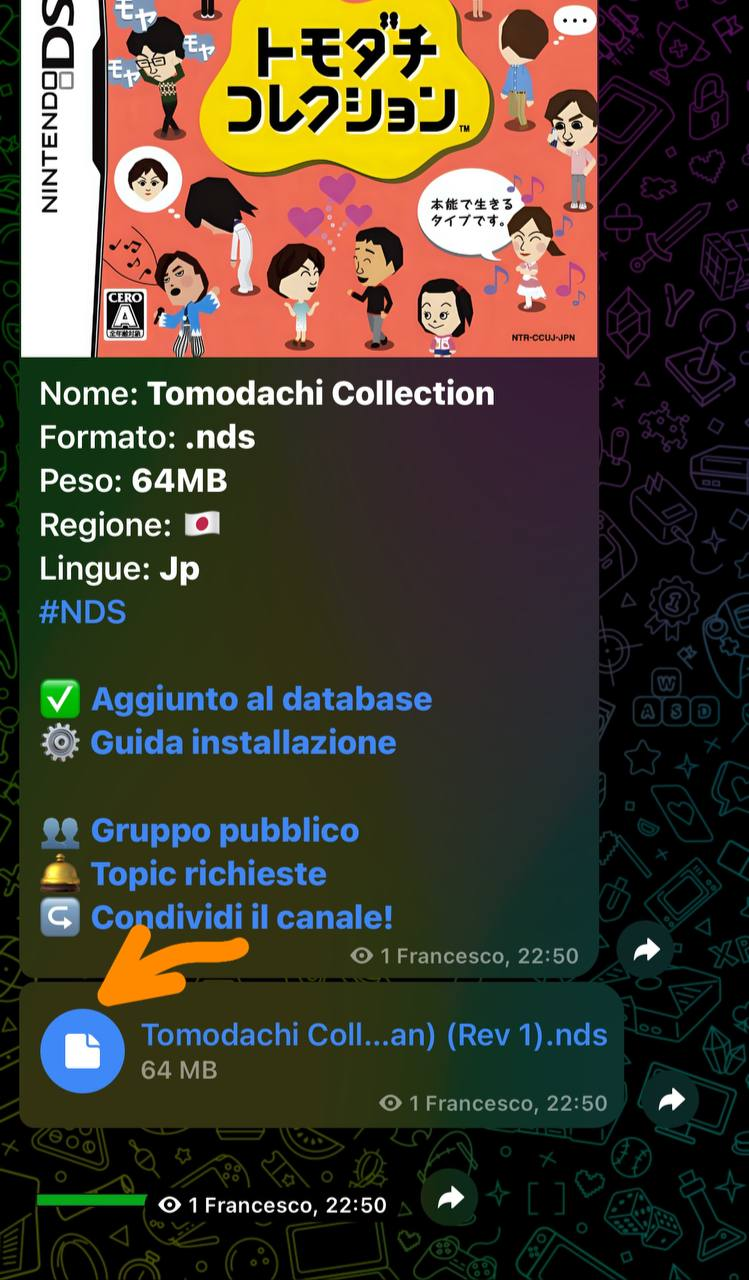
Esattamente così
Tocca il titolo del gioco
Si aprirà una schermata di anteprima del file. Adesso fai click sul titolo del gioco indicato nella figura seguente.
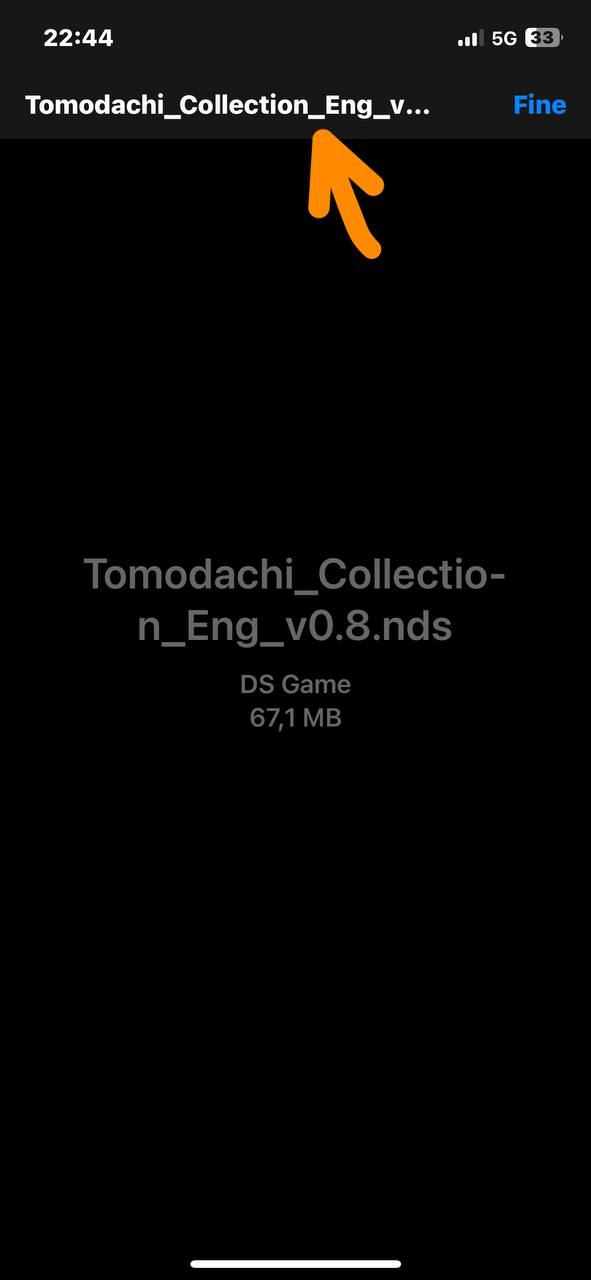
Tocca il titolo del file in alto
Questo aprirà il menu delle opzioni del file.
Premi l'icona "Condividi"
Nella schermata che si apre, cerca e premi l'icona Condividi (il quadrato con la freccia verso l'alto).
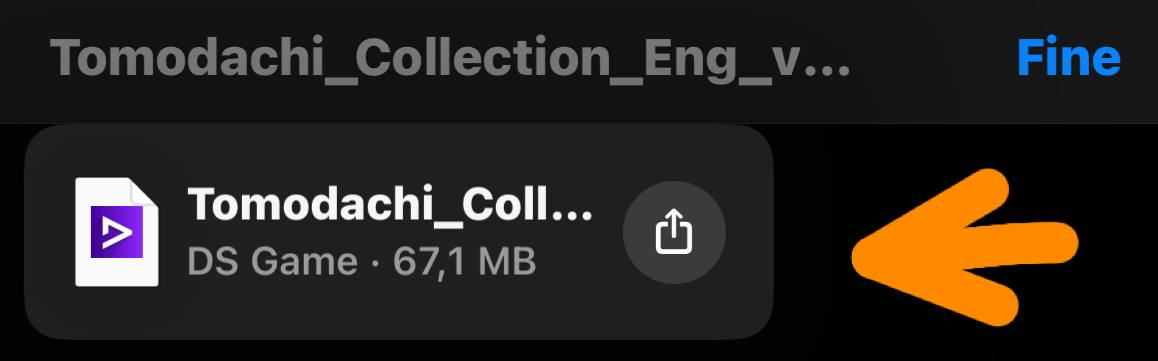
Questa icona non solo ci permetterà di condividere il file, ma anche di salvarlo tra i nostri file
Cos'è l'icona Condividi?
L'icona Condividi (Share) di iOS non serve solo per inviare file ad altri, ma ti permette anche di salvare file nelle app del tuo dispositivo, come l'app File, Note, Foto e altre ancora.
Salva su File
Si aprirà il menu di condivisione standard di iOS. Scorri le opzioni e premi su "Salva su File".
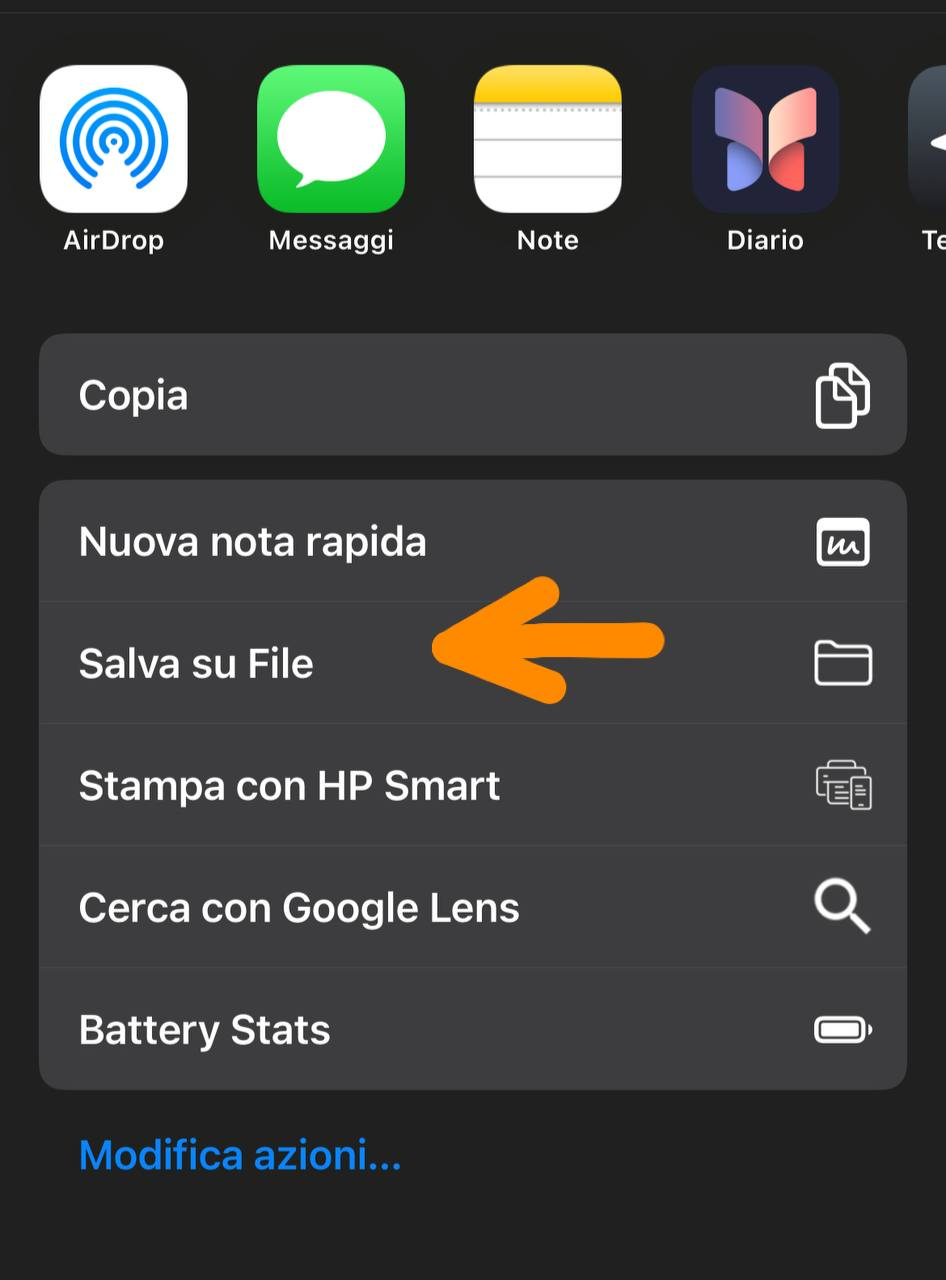
Premiamo su "Salva su File"
Scegli la destinazione
Si aprirà il selettore di cartelle dell'app File. Qui puoi scegliere dove salvare la rom:
Destinazioni consigliate:
- Su iPhone / Sul mio iPad: Salva direttamente nella memoria locale del dispositivo
- iCloud Drive: Salva su iCloud (accessibile da tutti i tuoi dispositivi Apple)
- Cartella personalizzata: Puoi creare una nuova cartella (es: "Roms Nintendo", "Giochi 3DS", ecc.)
Dopo aver scelto la destinazione, premi "Aggiungi" o "Salva" in alto a destra.
Fatto! Il file è ora salvato nell'app File e potrai trovarlo facilmente quando ne avrai bisogno!
Conclusione
Complimenti! Hai imparato come salvare le roms scaricate da Telegram nell'app File di iOS. Ora puoi organizzare facilmente i tuoi giochi e utilizzarli con i tuoi emulatori preferiti!
✅ Riepilogo Veloce
Consigli Utili
- ✅ Crea cartelle organizzate (es: "DS", "3DS", "Switch")
- ✅ Rinomina i file con nomi chiari
- ✅ Usa iCloud Drive per accedere da iPad e Mac
- ✅ Elimina i file duplicati per risparmiare spazio
Come trovare i file salvati
- 📂 Apri l'app File sull'iPhone/iPad
- 📍 Vai su "Sul mio iPhone" o "iCloud Drive"
- 🔍 Cerca la cartella dove hai salvato la rom
- 🎮 Importa nel tuo emulatore preferito!
Emulatori consigliati per iOS
Ora che hai le roms salvate, puoi usarle con questi emulatori popolari per iOS:
- 🎮 Delta: Emulatore multi-sistema (NES, SNES, N64, GBA, DS)
- 🎮 Provenance: Emulatore completo per molte console
- 🎮 RetroArch: Emulatore avanzato con molti core
- 🎮 Dolphin iOS: Emulatore GameCube e Wii
Nota: Alcuni emulatori richiedono AltStore o Sideloadly per l'installazione su iOS.
Dove trovo le roms?
Puoi scaricare roms per tutte le console Nintendo dal nostro canale Telegram ufficiale. Ricorda: usa solo roms di giochi che possiedi fisicamente!
Vai al Canale romsHai problemi o domande?
Il nostro team è disponibile su Telegram per supportarti!
Chiedi supporto su Telegram