Emulatore DS - DeSmuME
Gioca ai titoli Nintendo DS sul tuo PC Windows
DeSmuME - L'emulatore Nintendo DS per PC
Indice dei Contenuti
Introduzione
Vi do il benvenuto! In questa guida vedremo brevemente come giocare ai titoli Nintendo DS direttamente dal computer, tramite l'emulatore DeSmuME!
Cos'è DeSmuME?
DeSmuME è un emulatore
open-source e gratuito per Nintendo
DS.
Permette di giocare a titoli DS (file
.nds) su PC Windows, macOS e Linux
con alta compatibilità e ottime prestazioni.
Supporta salvataggi, cheat code, registrazione video
e molto altro.
Requisiti
Requisiti necessari:
- 💻 Un computer con Windows installato (Windows 7, 8, 10, 11)
- 🌐 Una connessione ad Internet (per scaricare i giochi dal canale roms)
- 📦 DeSmuME - Emulatore Nintendo DS
- 🎮 Roms .nds dei giochi che possiedi
Download DeSmuME
DeSmuME è completamente gratuito e non richiede installazione! Basta estrarre e avviare l'eseguibile.
Installazione DeSmuME
Vediamo come scaricare, estrarre e avviare DeSmuME per la prima volta.
Scarica DeSmuME da GitHub
Dirigiamoci nella pagina di download ufficiale dell'emulatore, linkata nei requisiti.
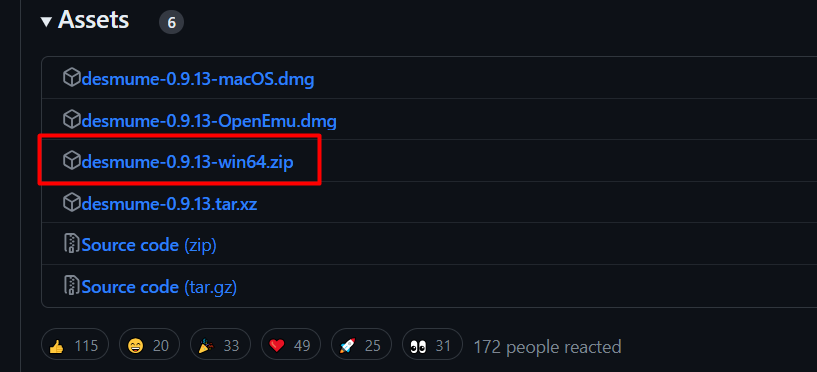
Pagina download DeSmuME su GitHub
Se possedete come sistema operativo
Windows, selezionate il file
evidenziato
(es: desmume-0.9.13-win64.zip).
Verrà scaricato automaticamente.
Estrai l'archivio ZIP
Una volta scaricato, fai tasto destro sul file ZIP e seleziona "Estrai qui" (con WinRAR, 7-Zip o l'estrattore integrato di Windows).
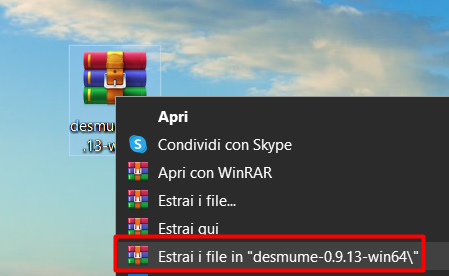
Estraiamo l'archivio con WinRAR o 7-Zip
Verrà immediatamente estratta la cartella contenente l'emulatore.
Apri la cartella e avvia DeSmuME
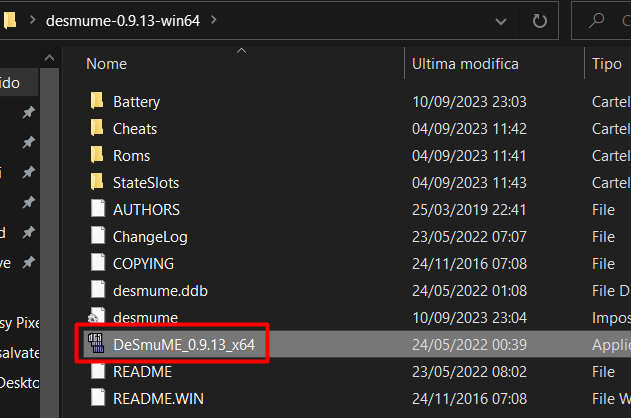
Dirigiamoci all'interno della cartella, e apriamo l'applicazione evidenziata, ovvero il nostro emulatore
Fai doppio click sul file DeSmuME_0.9.13_x64.exe (o nome simile) per avviare l'emulatore.
Se l'emulatore si apre correttamente, l'installazione è andata a buon fine!
Apri una ROM
Dalla home principale dell'emulatore, vai su File → Open ROM..
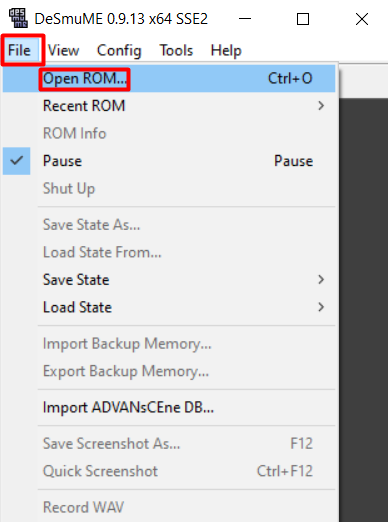
File → Open ROM..
Seleziona il file del gioco
Si aprirà una finestra di Esplora File. Naviga fino alla cartella dove hai salvato i tuoi giochi DS e seleziona il nostro gioco in formato .nds.
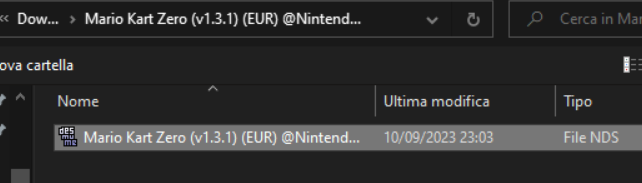
Selezioniamo il file del gioco (.nds)
Conferma l'apertura

E infine premiamo su "Apri"
Clicca sul pulsante "Apri" per caricare il gioco.
Gioca!
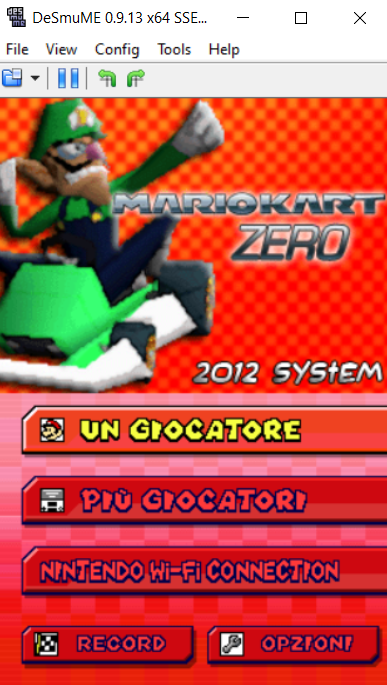
E finalmente siamo sul nostro gioco!! Buon gameplay a tutti :)
Perfetto!
Il gioco è ora in esecuzione. Usa la tastiera per giocare (o configura un controller nelle impostazioni).
Controlli predefiniti:
Modifica Lingua del Gioco
La rom è europea ma il gioco risulta essere in lingua inglese? Nessun problema! Ecco la risoluzione che fa al caso tuo.
Questa procedura serve per impostare la lingua di sistema dell'emulatore. Molti giochi europei leggono questa impostazione e si avviano automaticamente nella lingua corretta.
Apri le impostazioni Firmware
Con DeSmuME aperto, vai su Config → Firmware Settings.
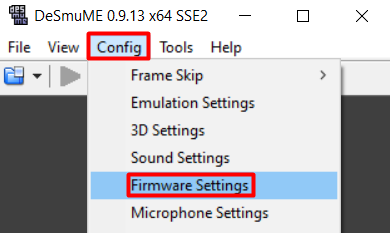
Config → Firmware Settings
Cambia la lingua
Si aprirà una finestra con le impostazioni del firmware DS emulato. Nel menu a tendina "Language", seleziona "Italian".
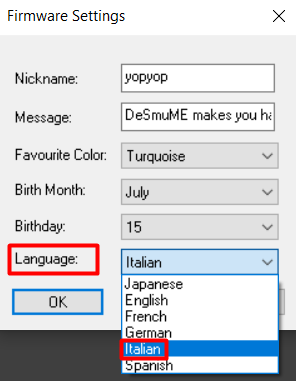
Selezioniamo "Italian" dal menu Language
Dopo aver selezionato la lingua, clicca su "OK" per salvare le modifiche.
Salvate e giocate! Da ora in poi, i giochi che supportano l'italiano si avvieranno automaticamente in questa lingua.
Nota: Se hai già un gioco aperto, chiudilo e riaprilo affinché le modifiche abbiano effetto.
Conclusione
Complimenti! Hai installato e configurato con successo DeSmuME, l'emulatore Nintendo DS per PC. Ora sei pronto per giocare a tutti i tuoi titoli DS preferiti!
✅ Riepilogo Veloce
Consigli Utili
- ✅ Salva frequentemente: File → Save State
- ✅ Configura i controlli: Config → Control Config
- ✅ Aumenta la velocità: Config → Frame Skip
Funzionalità Extra
- 🎨 Filtri grafici: Config → Display Method
- 🎮 Controller supportati: Xbox, PlayStation, Switch Pro
- 💾 Backup salvataggi: File → Export Backup Memory
- 🔧 Cheat codes: Tools → Cheats
Dove trovo i giochi DS?
Puoi scaricare roms Nintendo DS dal nostro canale Telegram ufficiale. Ricorda: usa solo roms di giochi che possiedi fisicamente!
Vai al Canale romsHai problemi o domande?
Il nostro team è disponibile su Telegram per supportarti!
Chiedi supporto su Telegram