Estrazione Parti Divise
Come unire archivi multi-parte con 7-Zip e WinRAR
Indice dei Contenuti
Introduzione
Ciao ragazzi/e! In questa guida vedremo come unire 2 o più parti divise di un gioco di una qualunque console Nintendo (o qualunque file splittato).
Spesso i file ROM di grandi dimensioni vengono suddivisi in più parti per facilitare il download o aggirare limiti di dimensione. Questi file possono avere estensioni come:
-
.001,.002,.003(archivi 7-Zip o ZIP) -
.part1,.part2,.part3(archivi RAR) -
.zip.001,.rar.part1(varianti)
Importante da sapere:
Non preoccuparti se vedi tanti file numerati! Basterà selezionare SOLO il primo file e il programma riconoscerà automaticamente tutte le altre parti, estraendo il file completo.
Tipi di Formati
La selezione del programma giusto dipende dal formato dei file che hai scaricato. Ecco le due categorie principali:
Formati .7z e .zip
Usa 7-Zip per questi formati:
-
nomefile.001,nomefile.002,nomefile.003 -
nomefile.zip.001,nomefile.zip.002 -
nomefile.7z.001,nomefile.7z.002
Formati .rar
Usa WinRAR per questi formati:
-
nomefile.part1.rar,nomefile.part2.rar -
nomefile.rar,nomefile.r00,nomefile.r01 -
nomefile.part001.rar,nomefile.part002.rar
Consiglio: In realtà, sia 7-Zip che WinRAR possono aprire entrambi i formati, ma è meglio usare il programma specifico per evitare problemi di compatibilità.
Parte 1 - Formati .7z e .zip
In questa sezione vedremo come estrarre archivi multi-parte in formato .7z e .zip utilizzando il programma gratuito 7-Zip.
Requisiti:
- ✅ Un computer (Windows, macOS, Linux)
- ✅ 7-Zip installato (scaricalo qui)
- ✅ Tutte le parti del file scaricate nella stessa cartella
Installazione 7-Zip
Scarica e installa 7-Zip
Vai sul sito ufficiale 7-zip.org e scarica la versione per il tuo sistema:
- Windows 64-bit: Scarica
7z2201-x64.exe(o versione più recente) - Windows 32-bit: Scarica
7z2201.exe
Avvia l'installer
Una volta scaricato, apri il file
7z2201-x64.exe (o il nome della
versione che hai scaricato).
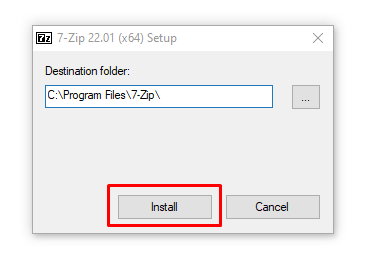
Facciamo click su "Install"
Clicca sul pulsante "Install" e attendi il completamento. L'installazione richiede pochi secondi.
Dopo l'installazione, 7-Zip sarà integrato nel menu contestuale di Windows (tasto destro del mouse).
Unione Parti con 7-Zip
Seleziona il primo file
Apri la cartella dove hai scaricato tutte le parti del file. Vedrai qualcosa del tipo:
Fai click destro SOLO sul primo
file (.001).
Estrai con 7-Zip
Dal menu contestuale (tasto destro), vai su 7-Zip → "Estrai qui" (o "Extract Here" se in inglese).
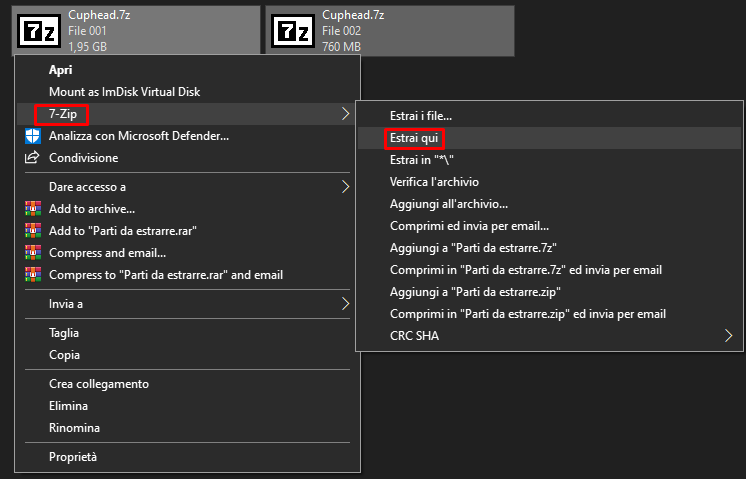
Facciamo click destro sulla prima parte → 7-Zip → Estrai qui
Cosa succede?
7-Zip riconoscerà automaticamente tutte le parti numerate (.002, .003, .004...) e le unirà in un unico file. Vedrai una barra di progressione durante l'estrazione.
File estratto con successo!
Al termine dell'estrazione, troverai il file completo nella stessa cartella.
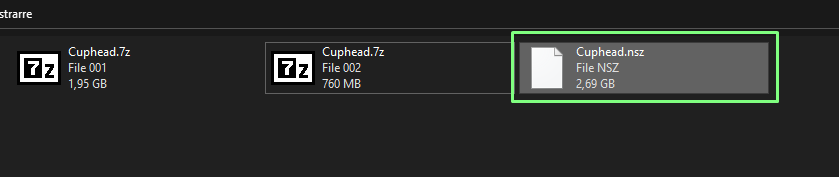
Ed ecco il nostro file di gioco :)
Perfetto! Ora hai il file completo e puoi eliminare le parti numerate se vuoi risparmiare spazio.
Parte 2 - Formati .rar
In questa sezione vedremo come estrarre archivi multi-parte in formato .rar utilizzando WinRAR. Il procedimento è piuttosto simile a quello di 7-Zip, nonché praticamente uguale.
Requisiti:
- ✅ Un computer (Windows, macOS, Linux)
- ✅ WinRAR installato (scaricalo qui)
- ✅ Tutte le parti del file scaricate nella stessa cartella
Nota su WinRAR:
WinRAR è un programma a pagamento, ma offre una prova gratuita di 40 giorni. Dopo la scadenza continua a funzionare (mostra solo un popup di promemoria all'avvio). In alternativa, puoi usare 7-Zip che è completamente gratuito e supporta anche i file .rar.
Unione Parti con WinRAR
Installa WinRAR
Scarica WinRAR dal sito ufficiale, installa il programma seguendo le istruzioni a schermo.
Dopo l'installazione, WinRAR sarà integrato nel menu contestuale di Windows.
Seleziona la prima parte ed estrai
Apri la cartella con tutte le parti del file RAR. Vedrai qualcosa del tipo:
Fai click destro sulla prima
parte (.part1.rar o
.rar)
e seleziona "Extract Here"
(Estrai qui).
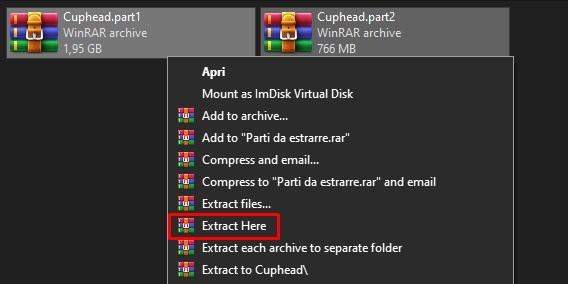
Selezioniamo la prima parte del gioco e clicchiamo su "Extract Here"
Cosa succede?
WinRAR riconoscerà automaticamente tutte le parti (.part2, .part3, ecc.) e le unirà in un unico file durante l'estrazione. Non devi fare nulla con le altre parti!
File estratto con successo!
Al termine dell'estrazione, troverai il file completo nella stessa cartella.

Ed ecco il nostro file di gioco :)
Fatto! Il file è pronto per essere utilizzato. Puoi eliminare le parti .rar per liberare spazio.
Conclusione
Complimenti! Ora sai come estrarre archivi multi-parte con entrambi i programmi più utilizzati.
✅ Riepilogo Veloce
Usa 7-Zip → Click destro sul primo file → 7-Zip → Estrai qui
Usa WinRAR → Click destro sul primo file → Extract Here
Seleziona SOLO il primo file - il programma troverà automaticamente le altre parti!
Errori Comuni
- ❌ Manca una parte del file → L'estrazione fallirà
- ❌ Le parti sono in cartelle diverse → Non funzionerà
- ❌ File corrotto durante il download → Riscaricalo
- ❌ Programma sbagliato per il formato → Usa quello giusto
Consigli Utili
- ✅ Tieni tutte le parti nella stessa cartella
- ✅ Non rinominare i file prima dell'estrazione
- ✅ Verifica che tutti i file siano scaricati al 100%
- ✅ Dopo l'estrazione puoi eliminare le parti
Hai problemi?
Se l'estrazione fallisce o hai dubbi, chiedi aiuto sul nostro gruppo Telegram!
Chiedi supporto su Telegram