Emulatore Switch - Eden
Installazione e configurazione completa per PC
Indice dei Contenuti
Introduzione
Vi do il benvenuto! In questa guida completa, vedremo come installare e giocare ai titoli Nintendo Switch sull'emulatore Eden (gratuitamente) su PC Windows o Linux.
Cos'è Eden?
Eden è un emulatore Nintendo Switch open-source basato su Yuzu (ex emulatore più popolare). Permette di giocare a titoli Switch su PC con prestazioni eccellenti, supporto per risoluzione 4K, mod grafiche e molto altro. È completamente gratuito e viene aggiornato regolarmente dalla community.
Requisiti e Download
Requisiti di sistema:
- 💻 Sistema Operativo: Windows 10/11 (64-bit) o Linux (Ubuntu, Fedora, Arch)
- 🎮 CPU: Intel Core i5-8400 / AMD Ryzen 5 2600 o superiore
- 🖥️ GPU: NVIDIA GTX 1060 / AMD RX 580 o superiore (con driver aggiornati)
- 🧠 RAM: 8GB minimo, 16GB consigliati
- 💾 Spazio: 2GB per l'emulatore + spazio per giochi (5-20GB per gioco)
File da Scaricare
IMPORTANTE - File obbligatori!
Per far funzionare Eden, sono OBBLIGATORI sia il file Firmware 21.2.0 che il file prod.keys. Senza questi, l'emulatore non potrà avviare nessun gioco!
Sezione 1 - Installazione Eden
Iniziamo installando l'emulatore Eden sul nostro PC. In questa guida useremo la versione Windows, ma i passaggi sono simili anche su Linux.
Scarica Eden per il tuo sistema operativo
Dai link nella sezione Requisiti, scarica la versione di Eden che si addice al tuo sistema operativo. Nel caso di questa guida, useremo Windows.
Il file scaricato sarà un archivio compresso (.7z o .zip) di circa 50-100MB.
Estrai l'archivio in una cartella
Usa 7-Zip (o WinRAR) per
estrarre l'archivio Eden in una cartella a tua
scelta
(consiglio: C:\Emulatori\Eden\).
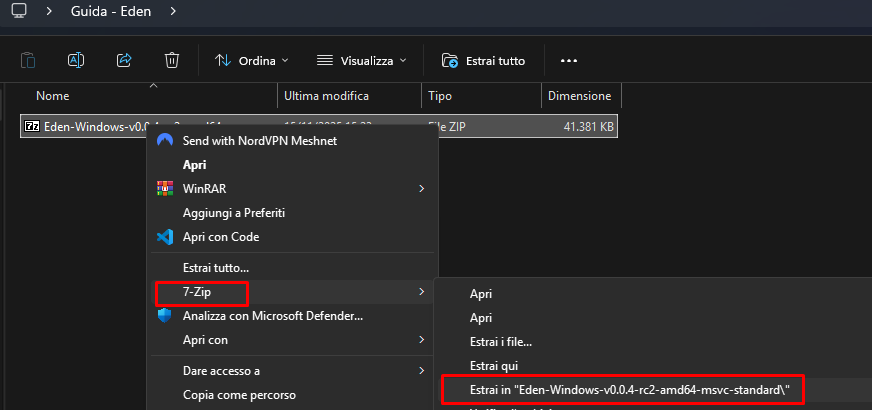
Estraiamo Eden usando 7-Zip
Se non sai come estrarre archivi compressi, consulta la guida Estrazione Parti Divise.
Avvia Eden per la prima volta
Apri la cartella estratta e avvia il file eden.exe.
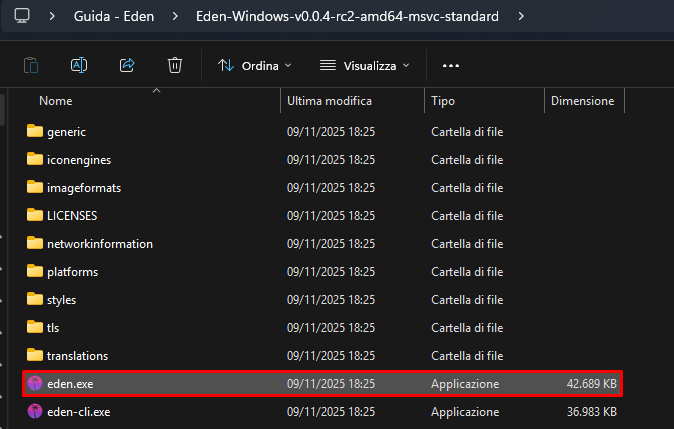
Avviamo eden.exe dalla cartella estratta
Nota:
Se non vedi le estensioni file (come
.exe), l'applicazione si
chiamerà semplicemente
"eden".
Alert "Encryption keys missing"
All'avvio comparirà un alert che avvisa della mancanza delle chiavi di crittografia. Premi "OK".
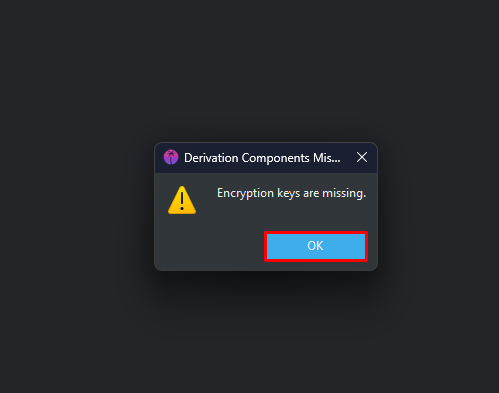
Alert che avvisa della mancanza del file prod.keys
Dopo aver premuto OK, chiudi Eden. Ora dobbiamo installare le chiavi.
Accedi alla cartella AppData di Eden
Ora dobbiamo navigare nella cartella di
configurazione di Eden per inserire il file
prod.keys.
Apri Esplora File (Windows
Explorer).
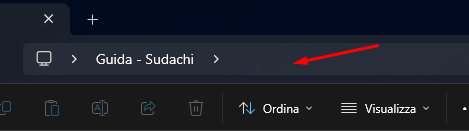
Clicchiamo sulla barra del percorso in Esplora File
Clicca sulla barra del percorso (dove c'è scritto il percorso del file, in alto) e scrivi: %appdata%
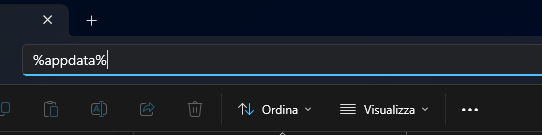
Scriviamo %appdata% e premiamo INVIO
Premi INVIO sulla tastiera.
Trova la cartella "eden"
Dopo aver premuto INVIO, si aprirà la cartella
AppData\Roaming.
Scorri verso il basso fino a trovare la cartella
"eden" e
aprila.
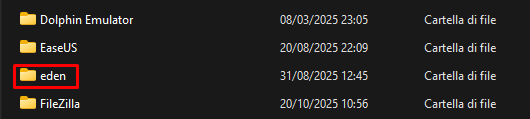
Entriamo nella cartella "eden"
Entra nella cartella "keys"
All'interno della cartella eden,
troverai una sottocartella chiamata
"keys".
Aprila.
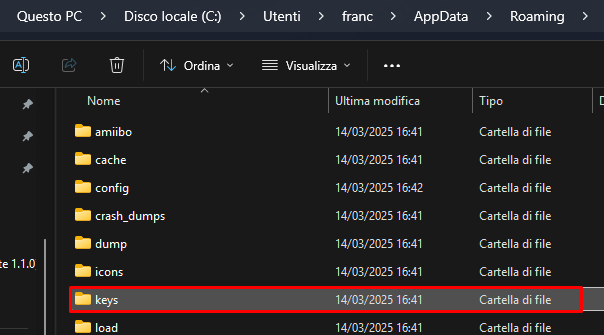
Entriamo nella cartella "keys"
Copia il file prod.keys
Ora prendi il file prod.keys che hai scaricato inizialmente (dai Requisiti) e copialo/incollalo dentro questa cartella keys.
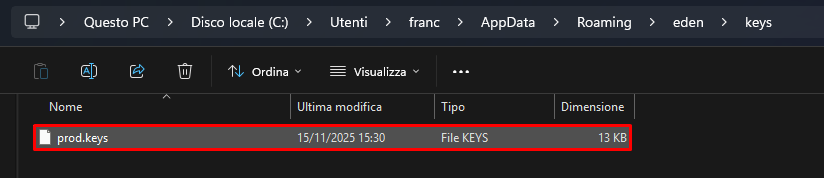
Il file prod.keys copiato nella cartella keys
Perfetto! Ora Eden ha le chiavi necessarie per decrittografare i giochi Switch.
Riapri Eden e aggiungi la cartella giochi
Torna nella cartella dove hai estratto Eden inizialmente e riapri eden.exe. Questa volta non dovrebbe comparire l'alert delle chiavi mancanti.
Ora dobbiamo dire a Eden dove si trovano i nostri giochi. Fai doppio click sulla Home (la zona centrale vuota di Eden) per selezionare una cartella.
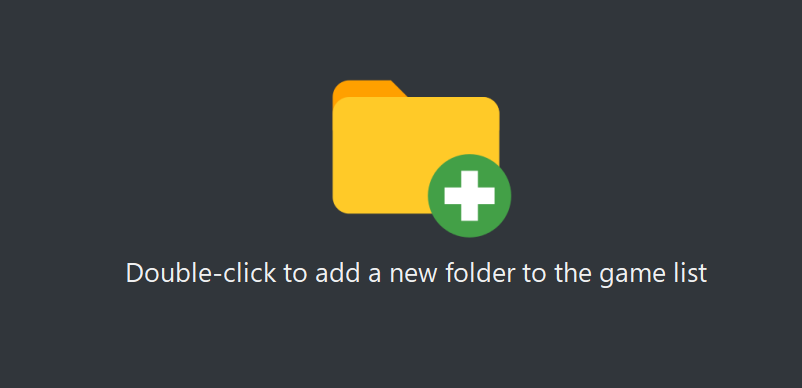
Facciamo doppio click sulla Home per aggiungere una cartella
Seleziona la cartella dove hai salvato i tuoi
giochi Switch (file .nsp,
.xci).
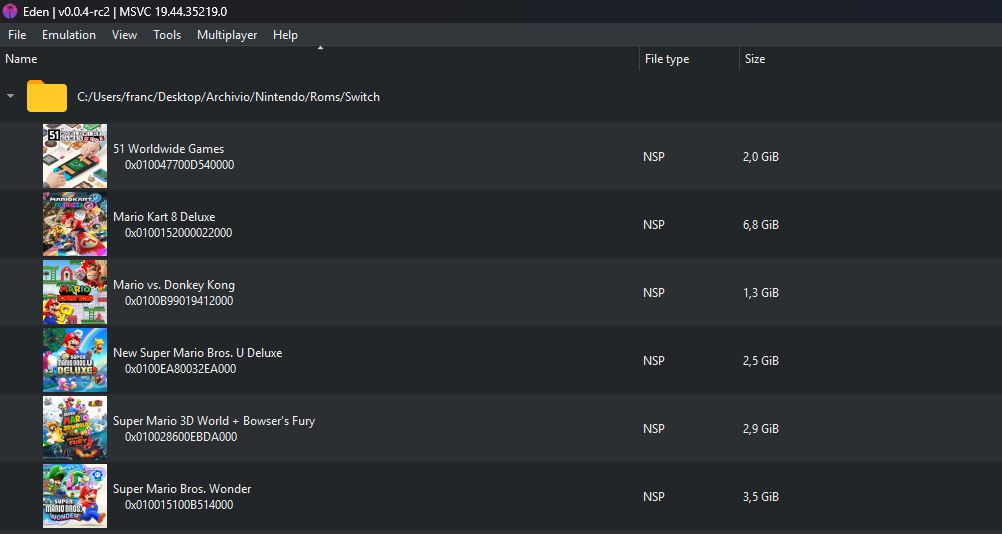
Eden ha caricato automaticamente i giochi dalla cartella
Ottimo! Ora Eden rileverà automaticamente tutti i giochi presenti in quella cartella.
Installa il Firmware 21.2.0
Ultimo passaggio obbligatorio: installare il Firmware Switch. Vai su Tools → Install Firmware → From ZIP.
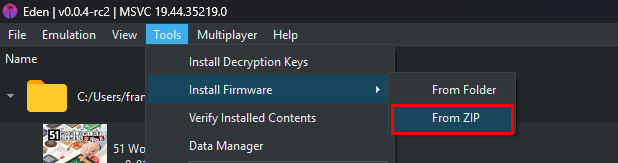
Tools → Install Firmware → From ZIP
Ti verrà chiesto di selezionare un file. Scegli il file Firmware 21.2.0.zip che hai scaricato dai Requisiti.
From ZIP vs From Folder
Puoi scegliere se installare il firmware da un file ZIP compresso (From ZIP - più veloce) o da una cartella estratta (From Folder). Per semplicità, usiamo From ZIP.
Dopo aver selezionato il file, Eden inizierà l'installazione del firmware. Attendi che completi (richiede 1-3 minuti).
Installazione terminata! Eden è ora completamente configurato e pronto per giocare.
Sezione 2 - Cambio Lingua
Può capitare che aprendo una ROM europea (che include l'italiano tra le lingue disponibili), essa si apra di default in inglese invece che in italiano. Per risolvere questo problema, modificheremo le impostazioni di sistema dell'emulatore.
Apri le impostazioni di Eden
Con Eden aperto, vai su Emulation → Configure (o premi F1 sulla tastiera).
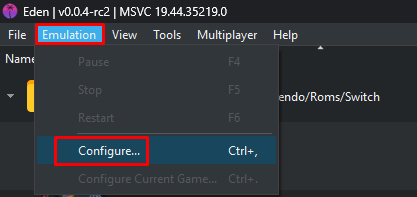
Emulation → Configure
Modifica Language e Region
Si aprirà la finestra di configurazione. Vai sulla voce laterale "System" e modifica le seguenti opzioni:

Impostiamo Language e Region come in foto
Impostazioni consigliate:
-
Language:
Italian (Italiano) -
Region:
Europe
Dopo aver modificato, premi "OK" per salvare le modifiche.
Da ora in poi, i giochi che supportano l'italiano si avvieranno automaticamente in questa lingua!
Sezione 3 - Installazione Update/DLC (FACOLTATIVA)
Questa sezione è facoltativa e serve solo per i titoli che hanno aggiornamenti (updates) o contenuti scaricabili (DLC) da applicare al gioco base.
Quando serve questa sezione?
- ✅ Hai scaricato un file
.nspdi tipo Update o DLC - ✅ Vuoi applicare patch, aggiornamenti o espansioni a un gioco già installato
- ❌ Se hai solo il gioco base, puoi saltare questa parte
Apri il menu di installazione
Con Eden aperto, vai su File → Install Files to NAND...
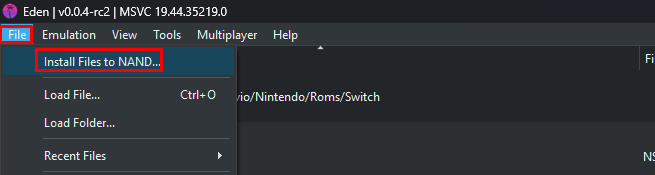
File → Install Files to NAND...
Seleziona i file Update/DLC
Si aprirà una finestra di selezione file. Naviga
fino alla cartella dove hai salvato i file
Update o DLC
(file .nsp).
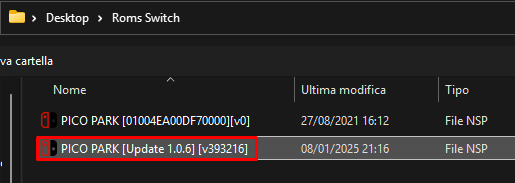
Selezioniamo il file Update o DLC
Puoi selezionare più file contemporaneamente (tieni premuto Ctrl mentre clicchi sui file).
Conferma l'installazione
Dopo aver selezionato i file, clicca su "Installa" (o "Install").
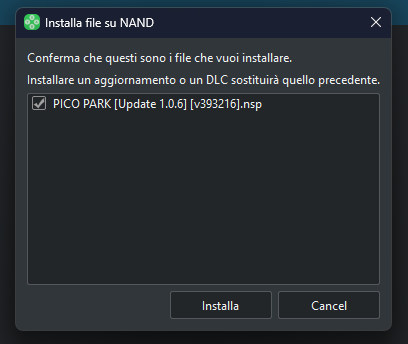
Clicchiamo su "Installa" per confermare
Eden inizierà l'installazione. Il tempo dipende dalla dimensione dei file (da pochi secondi a 2-3 minuti).
Installazione completata!
Al termine vedrai un messaggio di conferma. Gli update/DLC sono ora installati!

Ed ecco qua installato l'update (nel mio caso)
Perfetto! Il gioco è ora aggiornato all'ultima versione con tutti i DLC installati.
Conclusione
Complimenti! Hai installato e configurato con successo Eden, l'emulatore Nintendo Switch per PC. Ora sei pronto per giocare ai tuoi titoli preferiti!
Consigli Utili
- ✅ Tieni sempre Eden e i driver GPU aggiornati
- ✅ Usa giochi in formato
.nspo.xci - ✅ Se un gioco è lento, abbassa la risoluzione nelle impostazioni
- ✅ Configura i controlli in Emulation → Configure → Controls
Problemi Comuni
- ❌ Gioco non si avvia: Verifica prod.keys e firmware
- ❌ Crash random: Aggiorna driver GPU
- ❌ Lag/FPS bassi: PC non abbastanza potente o settaggi troppo alti
- ❌ Shader lag: Normale al primo avvio, migliorerà
Hai problemi o domande?
Il nostro team è disponibile su Telegram per supportarti!
Chiedi supporto su Telegram