Aggiornamento Modifica
Atmosphere 1.11.1, Hekate 6.5.2 e Firmware 22.1.0
Quando seguire questa guida?
Questa guida è necessaria solo se la tua Switch modificata non è aggiornata all'ultima versione di Atmosphere (1.11.1), Hekate (6.5.2) o Firmware (22.1.0). Se hai già tutto aggiornato, puoi saltare questa guida!
Nota sugli screenshot
Alcuni screenshot potrebbero mostrare versioni precedenti, ma tutti i pacchetti linkati sono aggiornati alle ultime versioni disponibili. Segui i passaggi come descritto!
Introduzione
In questa guida vedremo come aggiornare una Nintendo Switch già modificata alle ultime versioni di:
Atmosphere CFW
1.11.1
Hekate Bootloader
6.5.2
Firmware Switch
22.1.0
Requisiti - Download
Scarica questi 3 file dal nostro canale Telegram Files:
TegraRCMGUI v2.6
Tool per iniettare payload (solo se NON hai modchip)
Pack 22.1.0
Atmosphere 1.11.1 + Hekate 6.5.2 + Sigpatches + Homebrew
Firmware 22.1.0
File firmware ufficiale per aggiornamento con Daybreak
Parte 1 - Preparazione File
Estrai il Pack 22.1.0
Fai clic destro sul file ZIP scaricato → "Estrai tutto..."
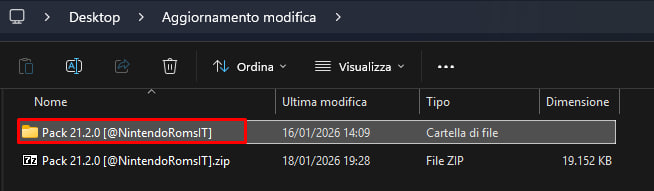
Contenuto del Pack 22.1.0 estratto
Estrai il Firmware 22.1.0
Estrai anche il file del firmware scaricato
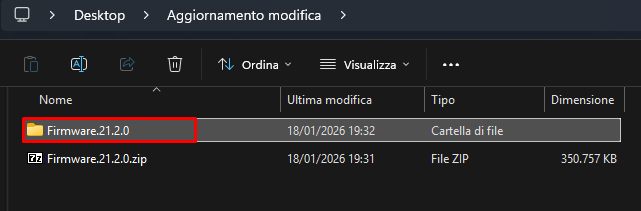
Firmware 22.1.0 estratto
Inserisci la microSD nel PC
Rimuovi la microSD dalla Switch (console spenta) e inseriscila nel PC
Parte 2 - Aggiornamento Atmosphere
Copia la cartella Firmware sulla SD
Prendi l'intera cartella "Firmware 22.1.0" estratta e copiala nella radice della microSD (la schermata principale quando la apri).
Struttura corretta:
Entra nella cartella Pack 22.1.0
Apri la cartella estratta del Pack → Entra in "Contenuto da mettere in SD (Nintendo Switch)"
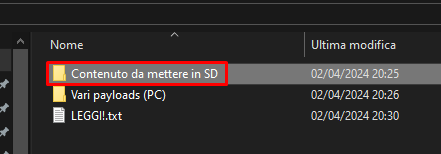
Entra in "Contenuto da mettere in SD (Nintendo Switch)"
Copia TUTTO il contenuto sulla SD
Seleziona TUTTO il contenuto interno (Ctrl+A) e copialo nella radice della microSD. Sovrascrivi i file quando richiesto.
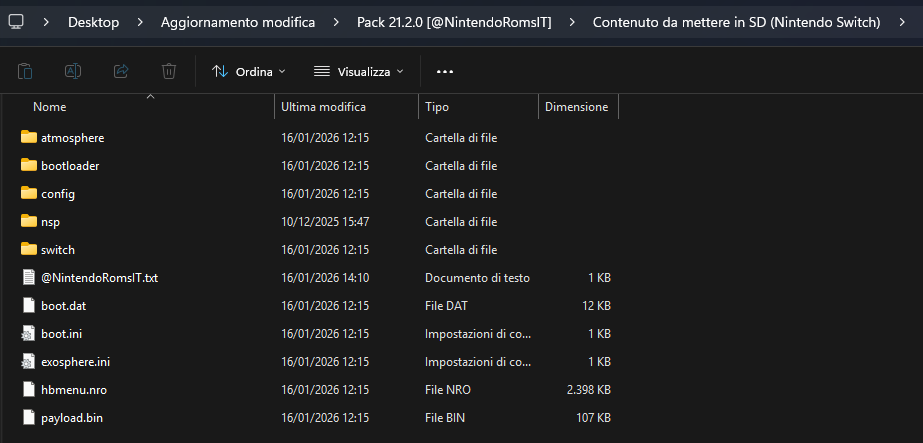
Tutto il contenuto copiato nella radice della microSD
Atmosphere e Hekate sono ora aggiornati sulla microSD!
Parte 3 - Inject Hekate (Solo RCM)
Console con modchip? Salta questa parte!
Se hai un modchip installato, accendi semplicemente la console normalmente. Il CFW si avvierà automaticamente. Salta alla Parte 4.
Installa TegraRCMGUI
Installa
TegraRcmGUI_v2.6_Installer.msi
sul PC e avvialo.
Seleziona il payload Hekate aggiornato
In TegraRCMGUI, clicca sull'icona cartella per selezionare il payload.
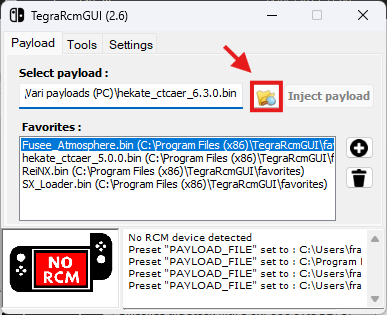
Clicca sulla cartella per selezionare il payload
Vai nella cartella del Pack → Vari payloads (PC) → Seleziona hekate_ctcaer_6.5.2.bin

Seleziona hekate_ctcaer_6.5.2.bin
Entra in RCM e inietta il payload
Metti la Switch in modalità RCM (Jig + Volume+ e Power), collega il cavo USB-C al PC e clicca "Inject payload" in TegraRCMGUI.
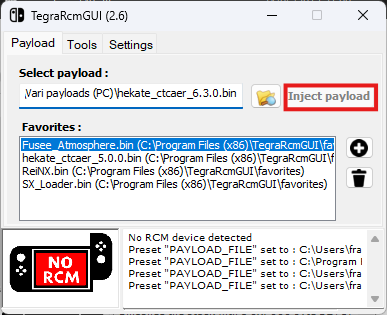
Clicca "Inject payload" per avviare Hekate
Ricorda: La Switch deve essere in RCM con il cavo USB-C collegato al PC!
Parte 4 - Avvio Atmosphere Aggiornato
Sei in Hekate 6.5.2!
La Switch dovrebbe mostrare il menu di Hekate aggiornato. Vai in "Launch".
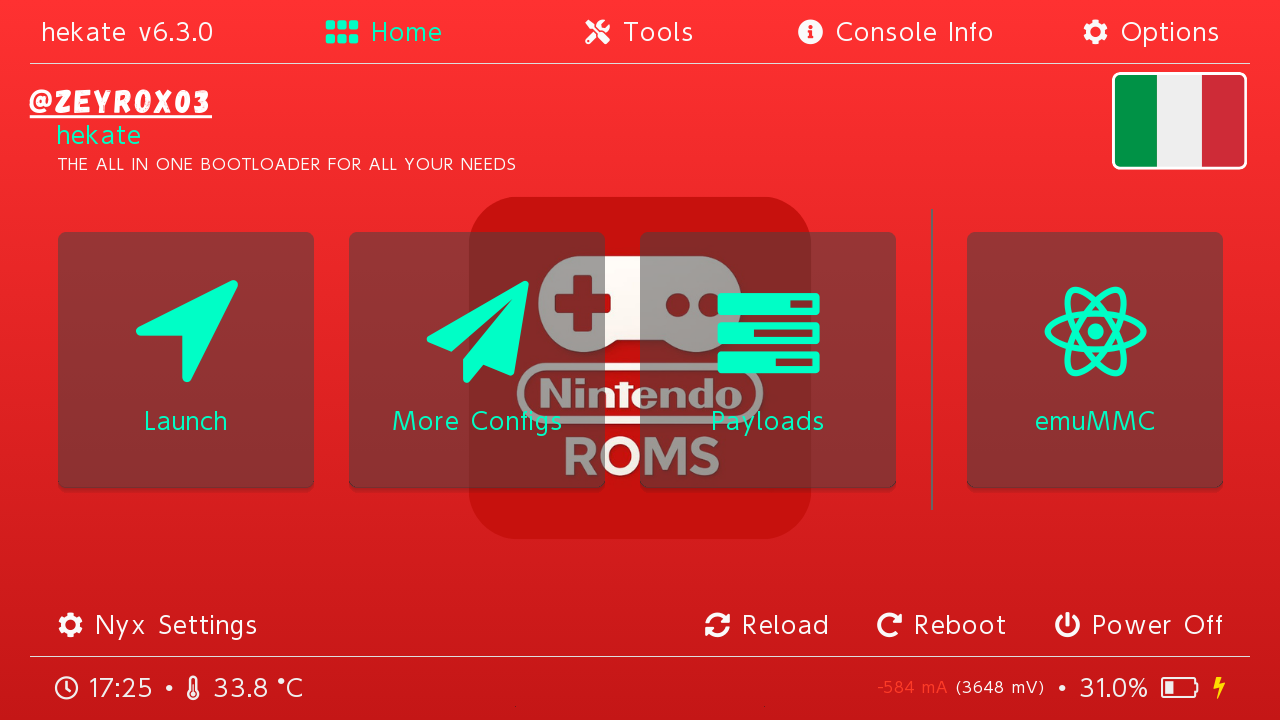
Menu HOME di Hekate aggiornato
Seleziona "microSD CFW"
Nel menu Launch, tocca "microSD CFW" per avviare Atmosphere emuMMC.
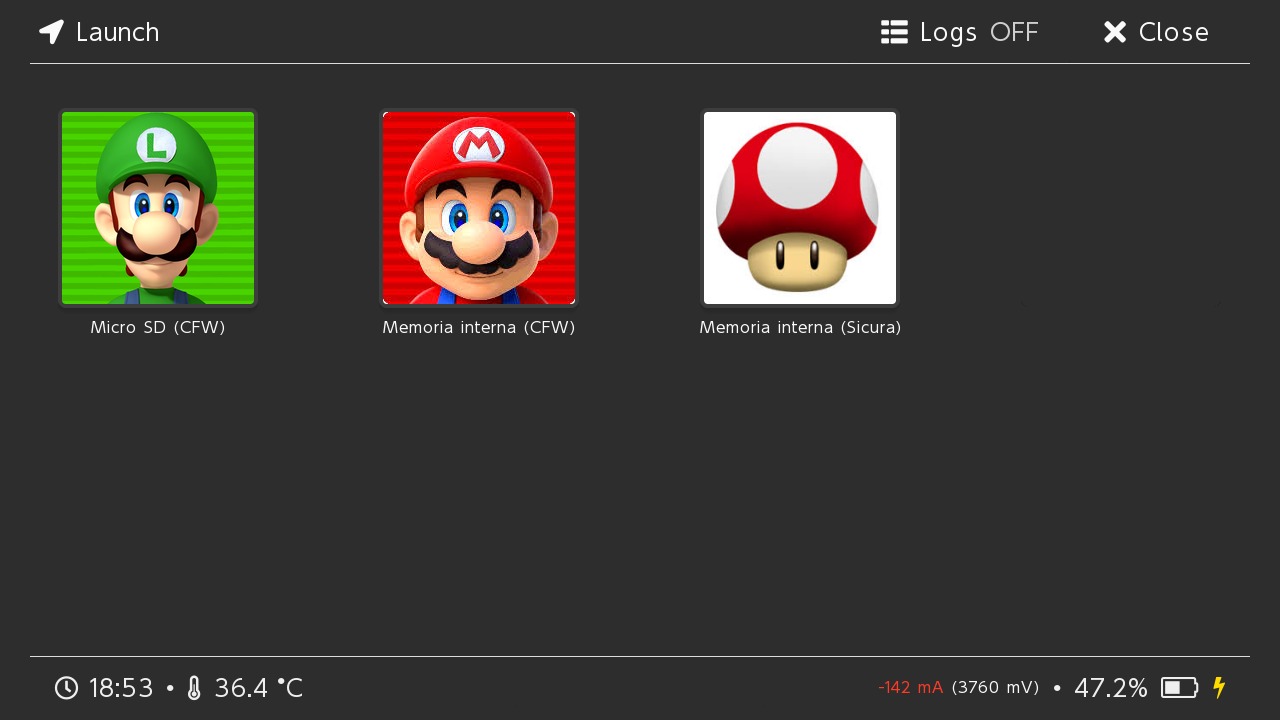
Premi su "microSD CFW"
Possibile errore Atmosphere (raro)
Errore all'avvio?
È possibile (ma non comune) che appaia un errore all'avvio di Atmosphere dopo l'aggiornamento.
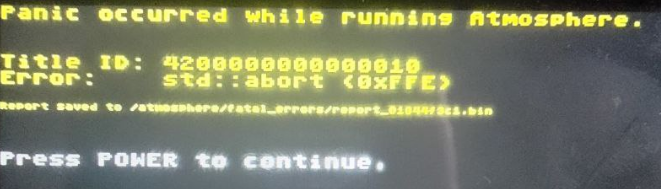
Esempio di errore all'avvio (screenshot illustrativo)
Soluzione:
- Spegni la Switch
- Rimuovi la microSD e inseriscila nel PC
- Elimina la vecchia
cartella
atmospheredalla SD - Copia la nuova cartella
atmospheredal Pack 22.1.0 - Reinserisci la SD nella Switch e riavvia
Atmosphere 1.11.1 avviato!
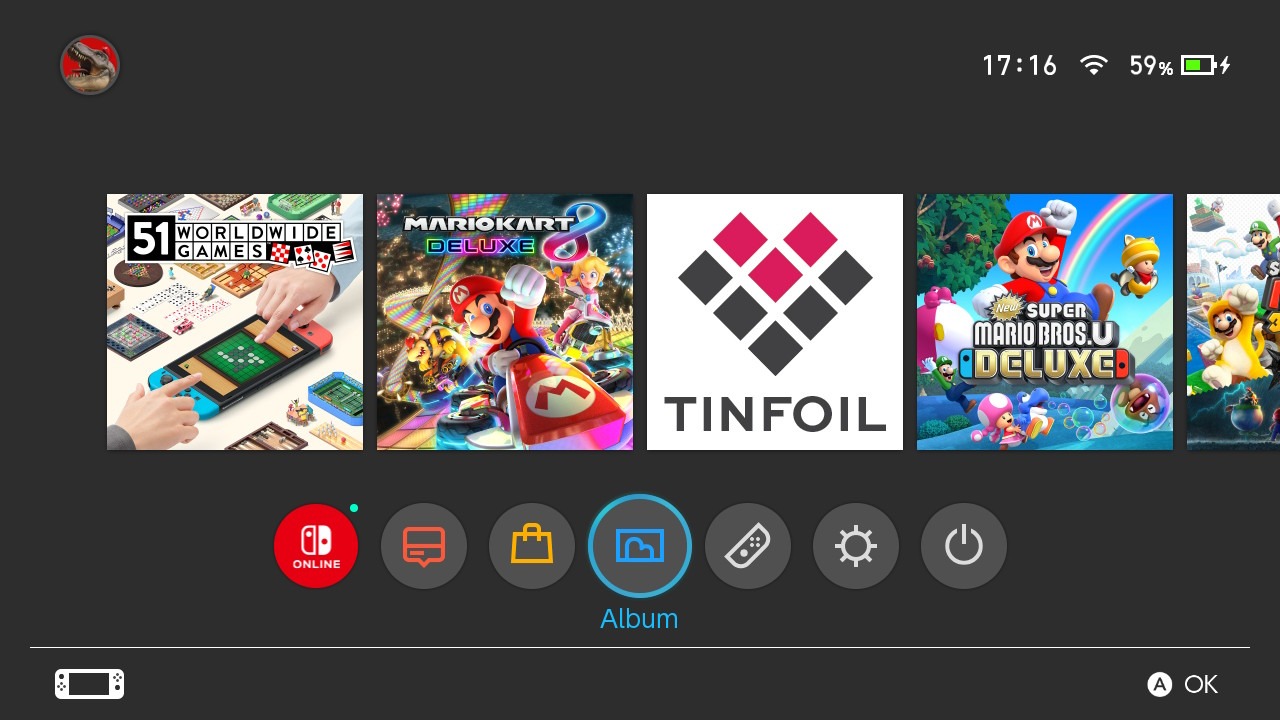
Menu HOME di Atmosphere caricato
Verifica versione Atmosphere
Vai in Impostazioni di sistema → Sistema → Scorri in fondo e verifica la Versione di sistema.
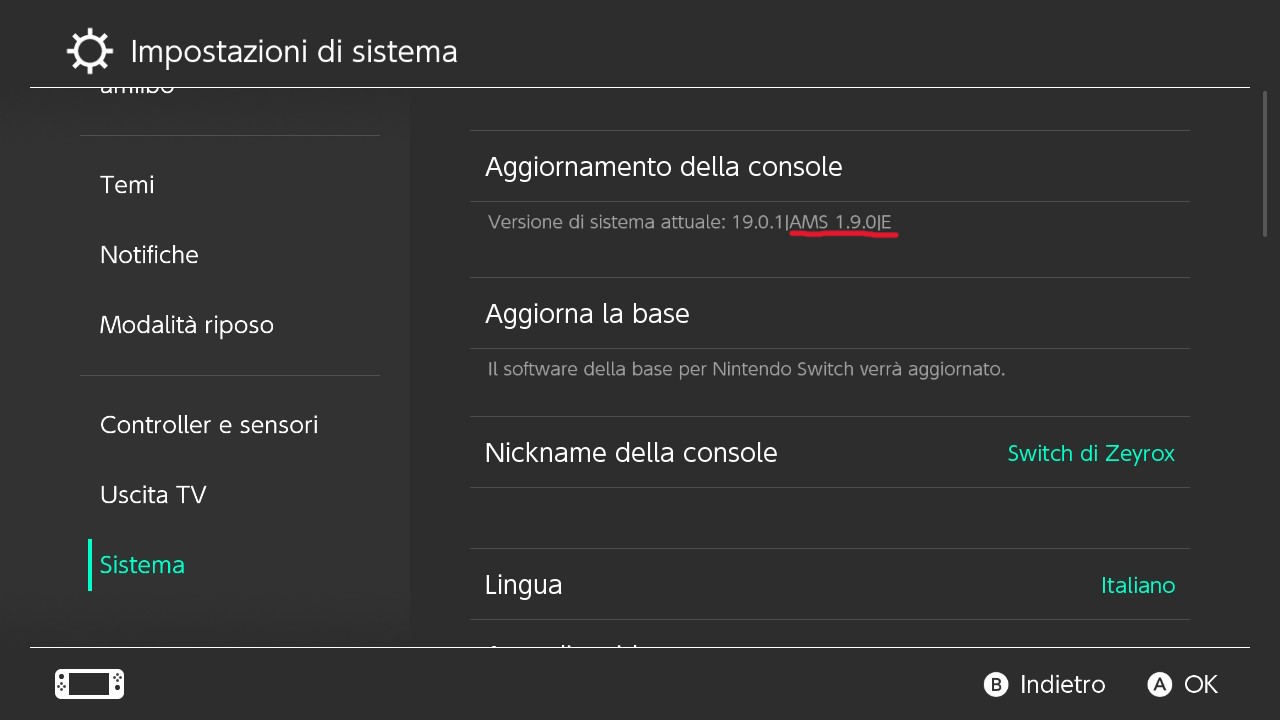
Verifica versione Atmosphere aggiornata
✅ Atmosphere, Hekate e Nyx aggiornati!
Dovresti vedere: |AMS 1.11.1| nella stringa di versione. Ora passiamo all'aggiornamento del firmware!
Parte 5 - Aggiornamento Firmware 22.1.0
Ora aggiorniamo il firmware dell'emuMMC alla versione 22.1.0 usando Daybreak, l'installer firmware ufficiale di Atmosphere.
Apri l'Album (Homebrew Menu)
Dal menu HOME, apri l'Album
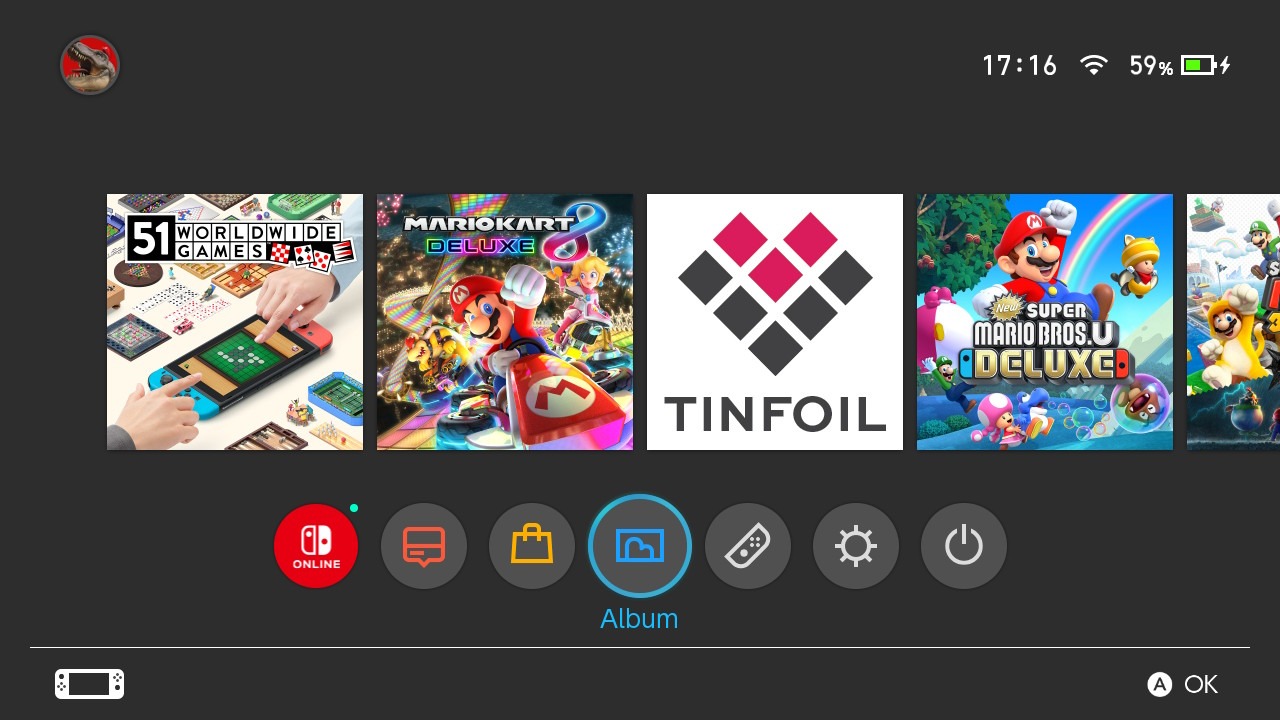
Entra nell'Album
Avvia Daybreak
Nel Homebrew Menu, scorri e seleziona Daybreak
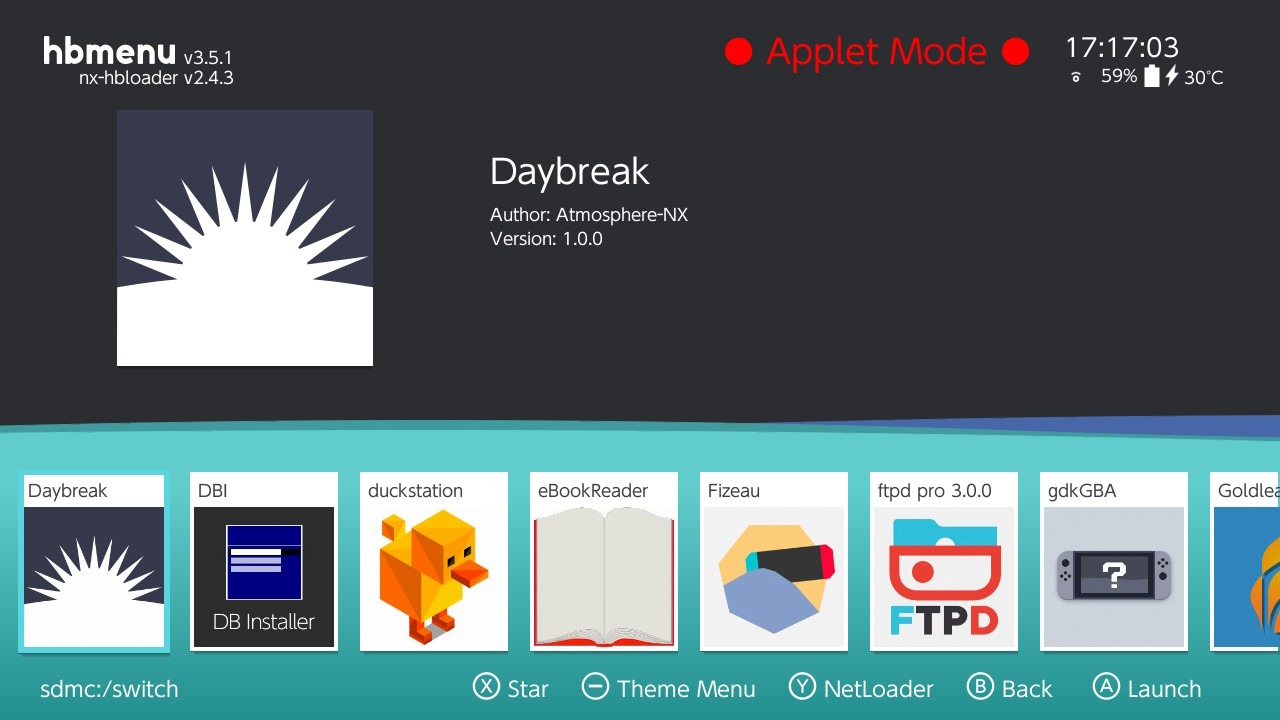
Avvia Daybreak
Seleziona la cartella Firmware
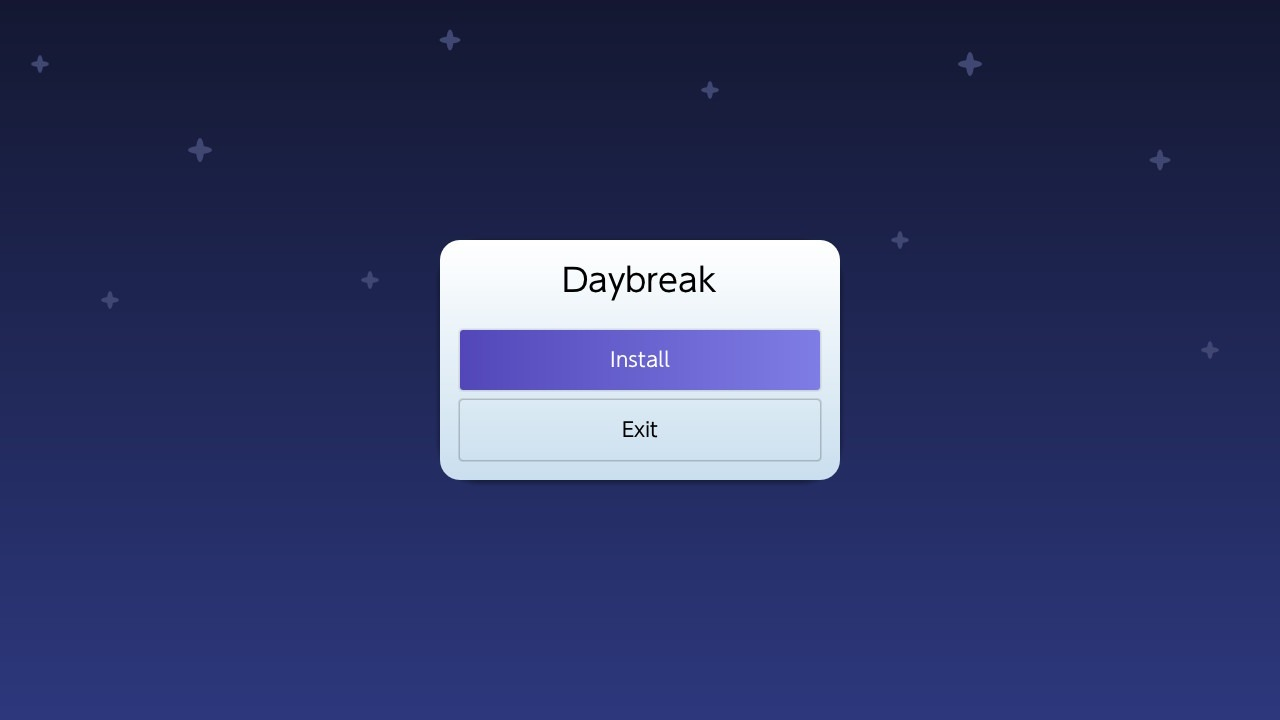
Daybreak si aprirà e mostrerà alcune opzioni. Segui questi passaggi:
-
1.
Seleziona "Install"
-
2.
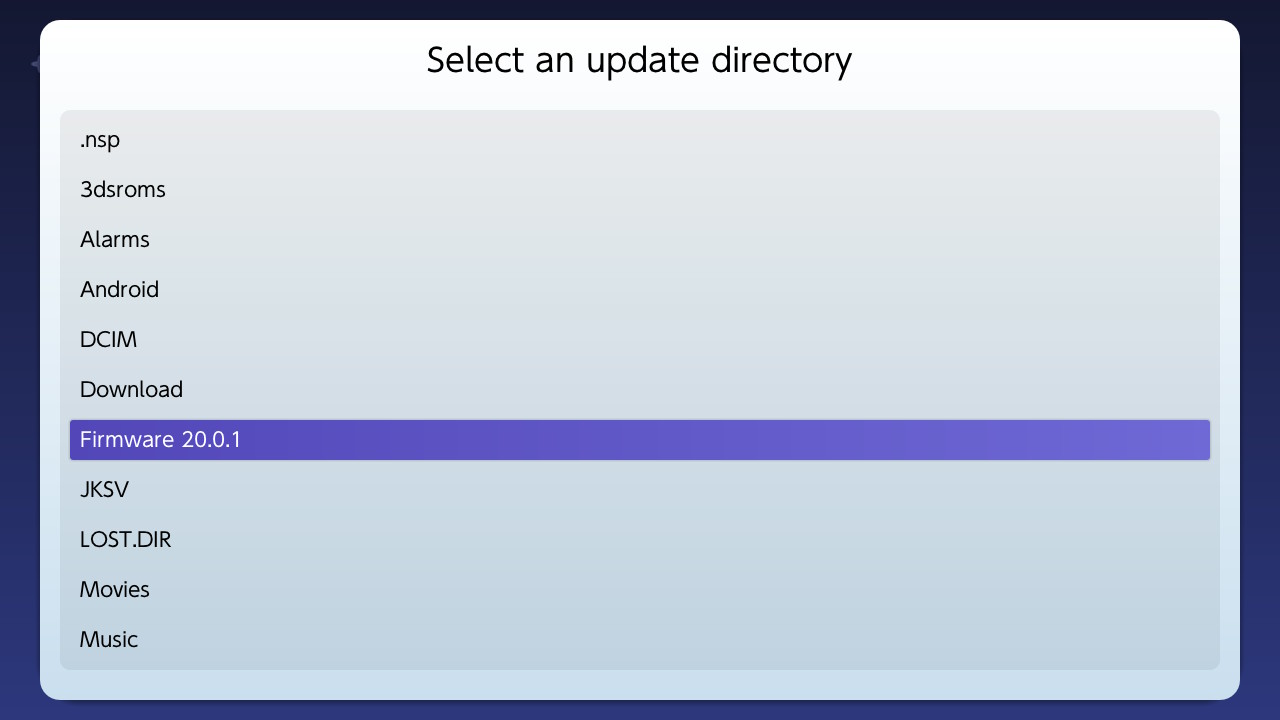
Naviga alla cartella "Firmware 22.1.0", e premici:
-
3.
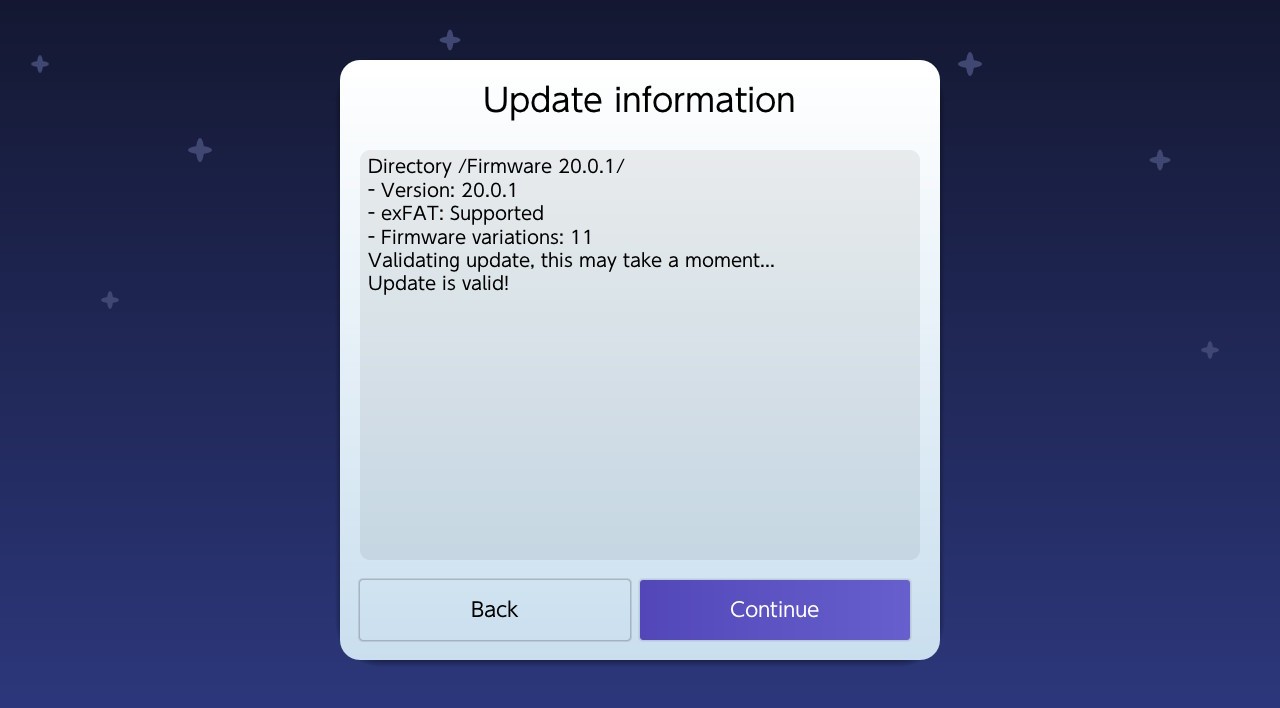
Seleziona "Continue"
-
4.
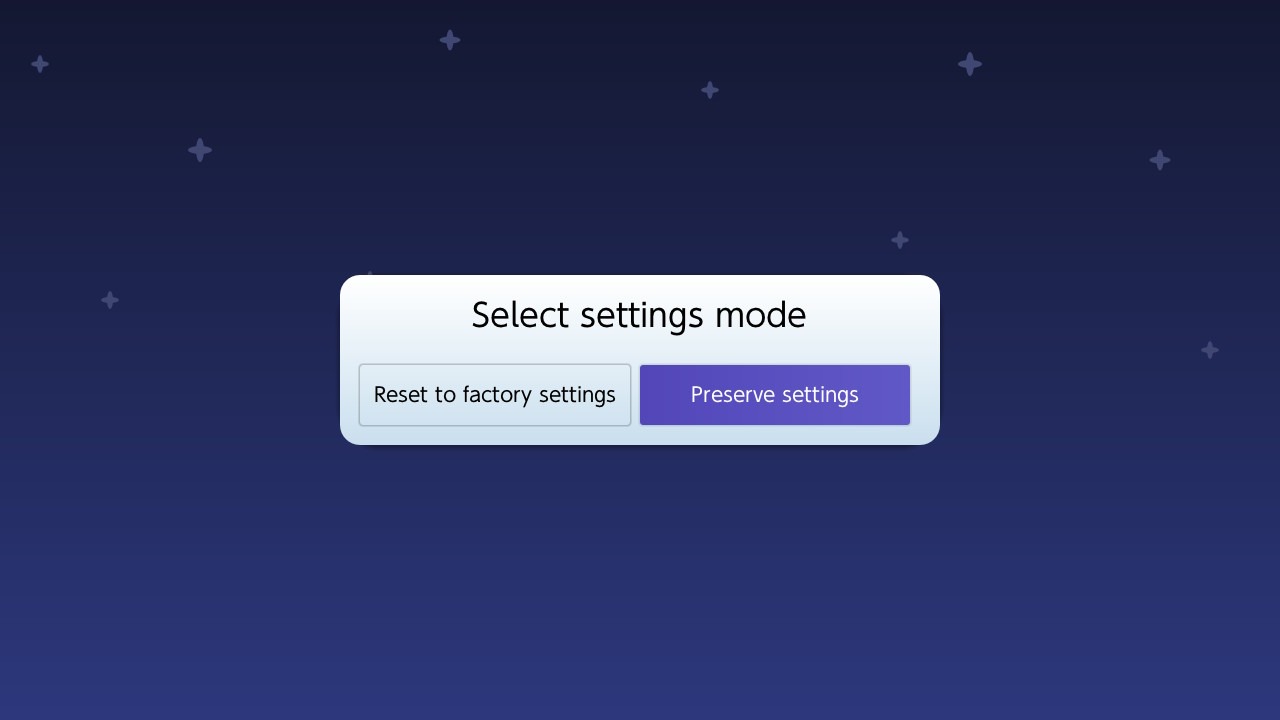
Seleziona "Preserve settings"
-
5.
Premi su "Install (FAT32 + exFAT)"
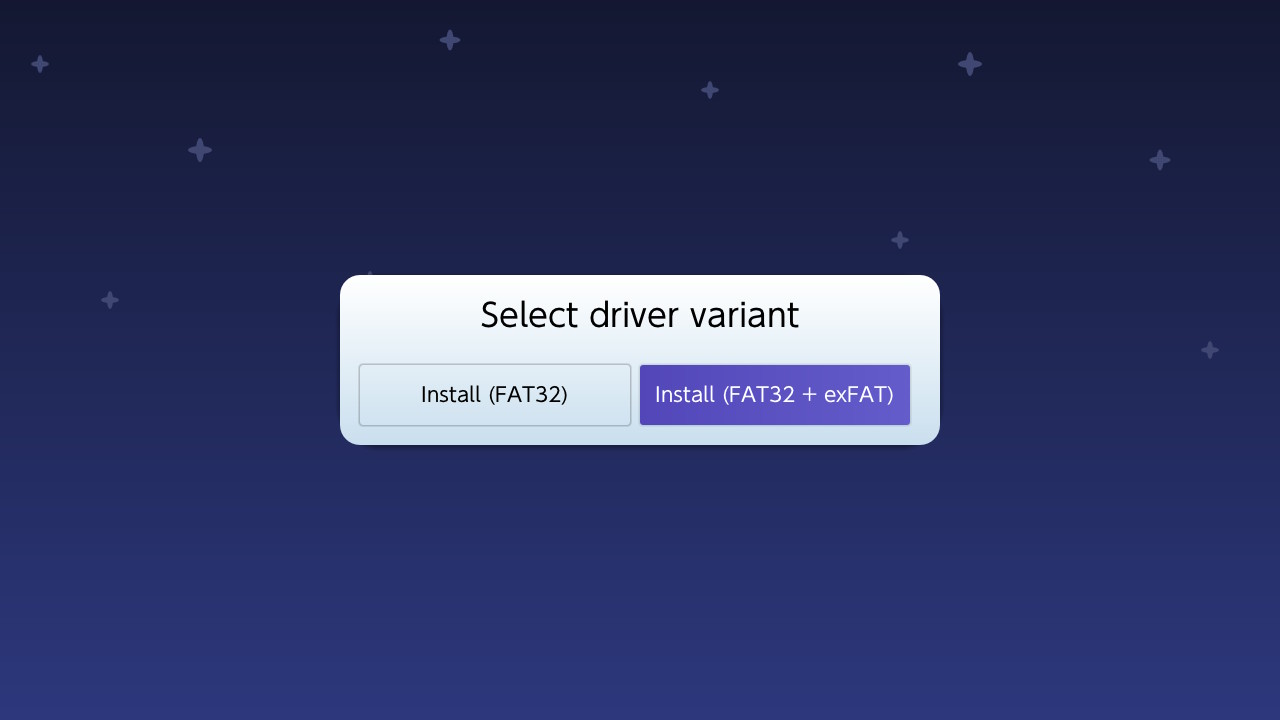
Questo mantiene le tue impostazioni e salvataggi
-
6.
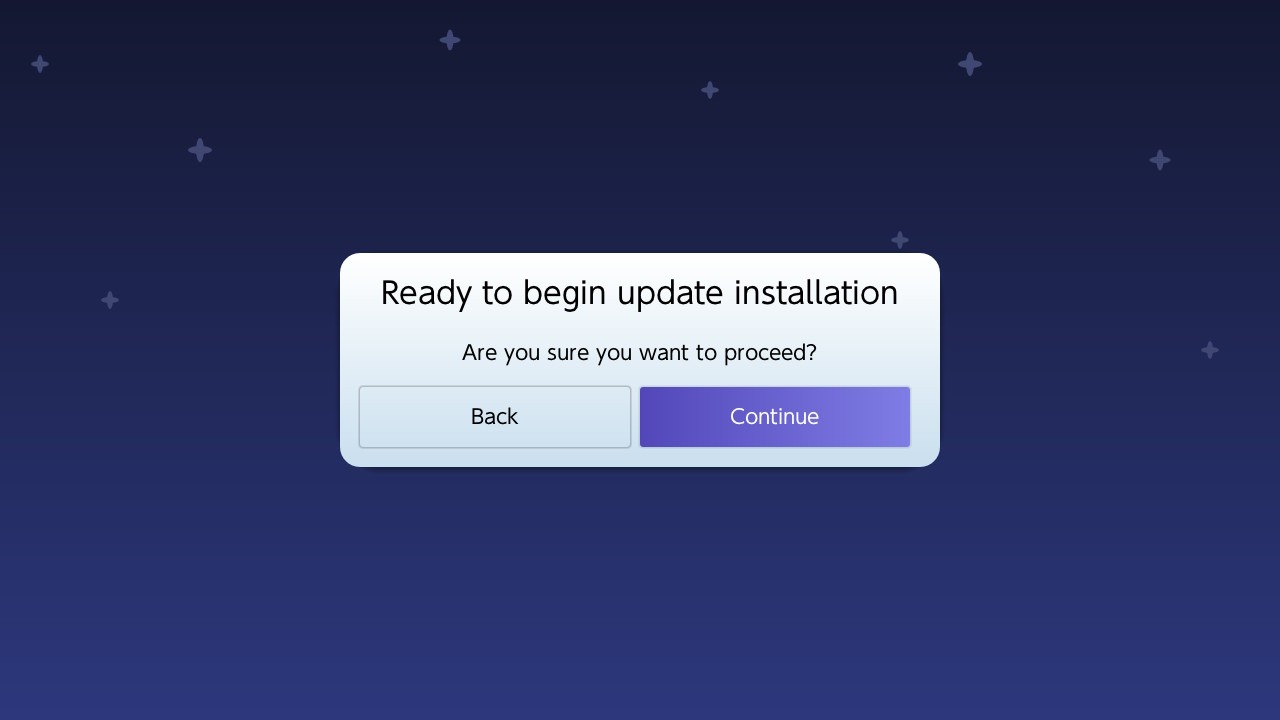
Seleziona "Continue"
-
7.
Attendi..
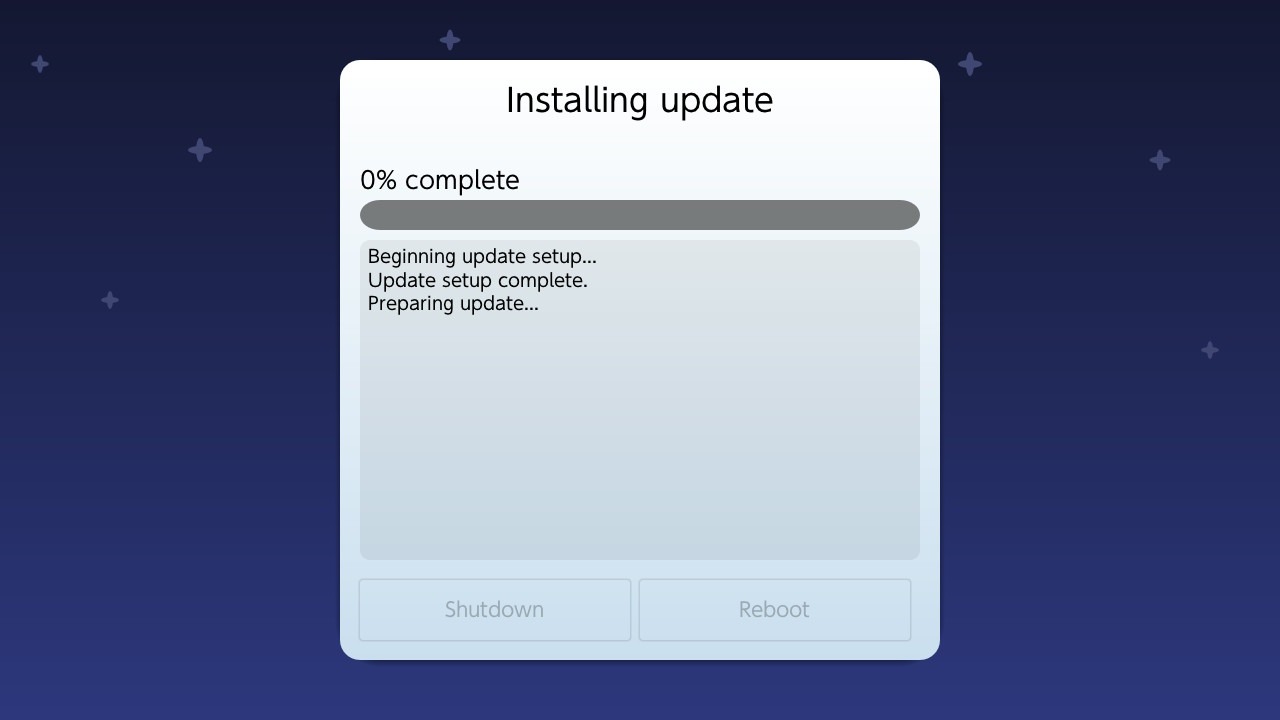
Non spegnere la console durante questo processo!
-
8.
Seleziona "Reboot"
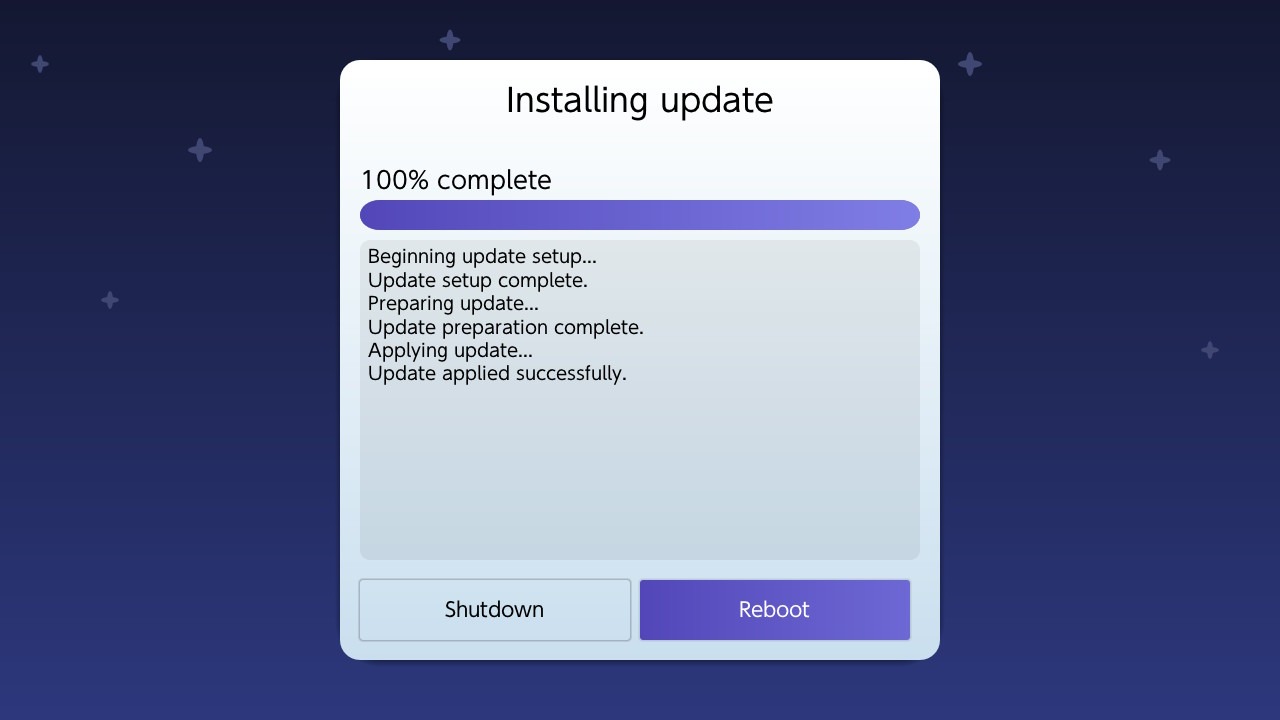
Riavvia in Atmosphere
Dopo il reboot, ti ritroverai in Hekate. Vai in Launch → microSD CFW per avviare nuovamente Atmosphere.
Verifica Finale
Controlla la versione finale
Vai in Impostazioni di sistema → Sistema e verifica la versione:
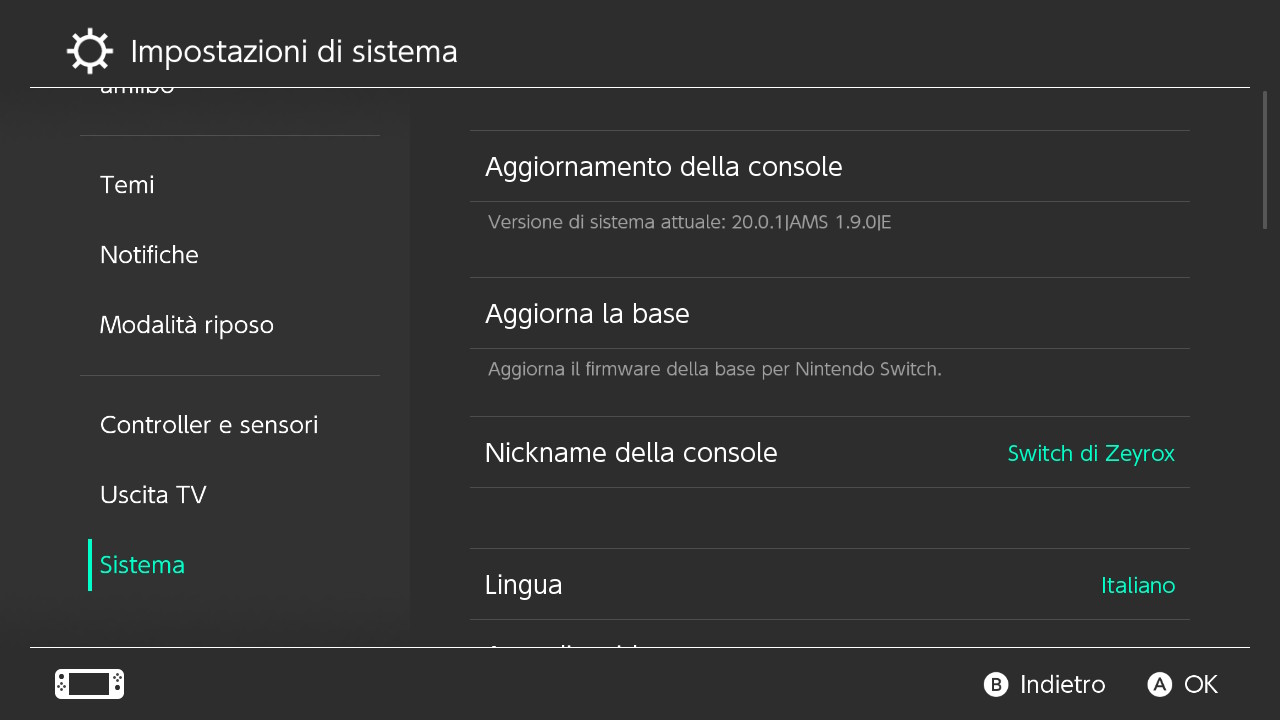
Versione sistema completa aggiornata
Versione corretta:
22.1.0
Firmware
AMS 1.11.1
Atmosphere
E
emuMMC
✅ Aggiornamento Completato!
Tutto è aggiornato all'ultima versione! La tua Switch modificata è pronta per i nuovi giochi e funzionalità! 🎉
Risoluzione Problemi
Daybreak non trova la cartella Firmware
Verifica:
- La cartella "Firmware 22.1.0" è nella radice della SD?
- Hai estratto correttamente il file ZIP del firmware?
- Il nome della cartella è esatto? (senza caratteri strani)
Errore durante l'installazione firmware
Possibili cause:
- File firmware corrotti - Ri-scarica il pack
- SD card difettosa - Prova un'altra SD
- Spazio insufficiente - Libera spazio sulla SD
La console non si avvia dopo l'aggiornamento
Soluzione:
- Tieni premuto POWER per 12 secondi (spegnimento forzato)
- Rimuovi la SD e reinseriscila
- Riavvia in RCM e inietta nuovamente Hekate
- Se persiste, ricopia i file del Pack sulla SD