Sezione 2 - Formattazione SD Card
Prepara la microSD in formato FAT32
⚠️ ATTENZIONE - Backup dei dati!
La formattazione cancellerà TUTTI i dati presenti sulla microSD. Se hai dati importanti, fai un backup completo sul PC prima di procedere!
Indice dei Contenuti
Introduzione
Uno step fondamentale per questa modifica è formattare la nostra microSD nel formato FAT32. Questo è necessario perché la Switch e il custom firmware Atmosphere richiedono questo specifico file system.
Perché FAT32?
📋 Requisiti File System
✅ FAT32 (CORRETTO)
- • Compatibile con Nintendo Switch
- • Supportato da Atmosphere CFW
- • Lettura/scrittura veloce
- • Standard richiesto
❌ exFAT (NON USARE)
- • Può causare corruzione dati
- • Problemi con CFW
- • Rischio crash console
- • Non consigliato per modifica
Importante: Windows non permette di formattare SD card oltre i 32GB in FAT32 nativamente. Per questo useremo GuiFormat, un tool gratuito che bypassa questa limitazione.
Download GuiFormat
Per fare questa operazione, avremo bisogno del programma GuiFormat, un tool gratuito e affidabile per formattare SD card di qualsiasi dimensione in FAT32.
Scarica GuiFormat
Scarica il programma dal sito ufficiale:
GuiFormat v1.0
Formato SD in FAT32 senza limiti di dimensione
Sicuro e Verificato
GuiFormat è uno strumento sicuro e ampiamente utilizzato nella community. Il file scaricato è un eseguibile portable (non richiede installazione).
Backup Dati SD Card
NON SALTARE QUESTO PASSAGGIO!
La formattazione cancellerà TUTTO. Se hai salvataggi, foto o dati sulla SD, copiali sul PC prima di procedere!
Inserisci la SD nel PC
Usa un lettore microSD USB o l'adattatore SD se il tuo PC ha uno slot integrato.
Copia tutti i file sul PC
Apri Esplora File, seleziona tutti i file sulla SD (Ctrl+A) e copiali in una cartella sul PC. Puoi eliminarli dopo aver verificato che la formattazione è andata a buon fine.
Formattazione con GuiFormat
Ora procediamo con la formattazione vera e propria. Segui attentamente questi passaggi:
Avvia GuiFormat
Estrai il file guiformat.exe
scaricato e avvialo.
Potrebbe apparire un avviso di Windows
Defender o UAC - clicca su
"Sì" o
"Esegui comunque".
Configura le impostazioni
Una volta aperto GuiFormat, configura i seguenti parametri:
Drive
Seleziona la lettera corrispondente alla tua microSD (es: E:, F:, G:)
ATTENZIONE: Assicurati di selezionare il drive corretto! Formattare il drive sbagliato cancellerà dati importanti!
Allocation Unit Size
Imposta su 32768 (32KB)
Volume Label
Dai un nome alla SD (es: "SWITCH", "ATMOSPHERE", ecc.) - Opzionale
Quick Format
Lascia la spunta su "Quick Format" (più veloce)
Avvia la formattazione
Dopo aver verificato le impostazioni, clicca sul pulsante "Start".
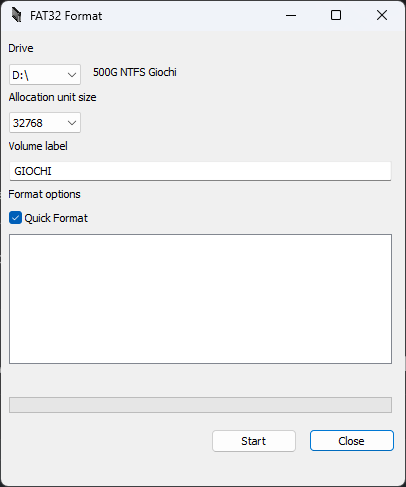
- Apparirà un messaggio di conferma - clicca "Sì"
- Il processo può richiedere da pochi secondi a qualche minuto (dipende dalla dimensione della SD)
- Attendi che compaia il messaggio "Format Complete"
Formattazione Completata!
Formattazione completata con successo!
La tua microSD è ora in formato FAT32 ed è pronta per ricevere i file di Atmosphere. Puoi chiudere GuiFormat e rimuovere la SD dal PC.
Verifica Formattazione
Prima di procedere, verifica che la formattazione sia andata a buon fine:
Apri Esplora File
Vai su Questo PC / Risorse del Computer
Fai clic destro sulla SD → Proprietà
Verifica che sotto "File system" sia indicato FAT32
File system: FAT32 - Tutto OK! ✅
Risoluzione Problemi
GuiFormat non riconosce la mia SD
Soluzioni:
- Rimuovi e reinserisci la SD nel lettore
- Prova un altro lettore microSD o porta USB
- Verifica che la SD non sia protetta da scrittura (levetta laterale)
- Avvia GuiFormat come amministratore (tasto destro → Esegui come amministratore)
Errore durante la formattazione
Possibili cause:
- SD card danneggiata o difettosa
- Protezione da scrittura attiva
- Processo di sistema sta usando la SD
Prova:
- Chiudi tutti i programmi che potrebbero accedere alla SD
- Riavvia il PC e riprova
- Usa un'altra SD se il problema persiste
La formattazione si blocca al 99%
Attendi almeno 5-10 minuti, specialmente con SD di grande capacità. Se continua a bloccarsi:
- Chiudi GuiFormat e riprova
- Prova a usare "Format" invece di "Quick Format"
- La SD potrebbe essere difettosa - testala con un altro dispositivo
Hai ancora problemi?
Contattaci sul nostro gruppo Telegram per assistenza diretta!
Unisciti al Gruppo TelegramConclusione
Ottimo lavoro! La tua microSD è ora formattata correttamente in FAT32 e pronta per il prossimo step.
Prossimo Step:
Nella Sezione 3 scaricheremo tutti i file necessari (Atmosphere, Hekate, Sigpatches) e li copieremo sulla SD appena formattata.