Installazione Giochi
Installa giochi NSP/XCI su Switch con Sphaira via USB-C
⚠️ Console Modificata Richiesta!
Questa guida richiede una Nintendo Switch modificata con Atmosphere CFW installato. Se non l'hai ancora fatto, segui prima la guida completa di modifica.
Vai alla Guida ModificaIntroduzione
In questa guida vedremo come installare giochi sulla Switch modificata utilizzando Sphaira e un semplice cavo USB-C. È il metodo più veloce e pratico!
Perché Sphaira?
Sphaira è il nuovo homebrew launcher. È più moderno, veloce e include funzionalità MTP integrate per il trasferimento file!
Requisiti
Hardware Necessario
- Nintendo Switch modificata con Atmosphere CFW
- MicroSD Card (consigliata 128GB o superiore)
- Cavo USB-C (va bene anche quello del telefono)
- PC con Windows (per trasferire i giochi)
Software Necessario
- Sphaira (homebrew launcher con MTP integrato)
- Giochi in formato NSP/XCI
- Update e DLC (opzionali)
📦 Formati supportati:
Parte 1 - Installazione Sphaira
Hai già Sphaira?
Se Sphaira è già presente nella tua SD, salta alla Parte 2!
Scarica Sphaira
Scarica Sphaira dal link qui sotto:
Sphaira
Homebrew Launcher moderno con MTP integrato
Vai nella Home di Hekate
Avvia la Switch in RCM e carica Hekate. Ti ritroverai nella schermata Home.
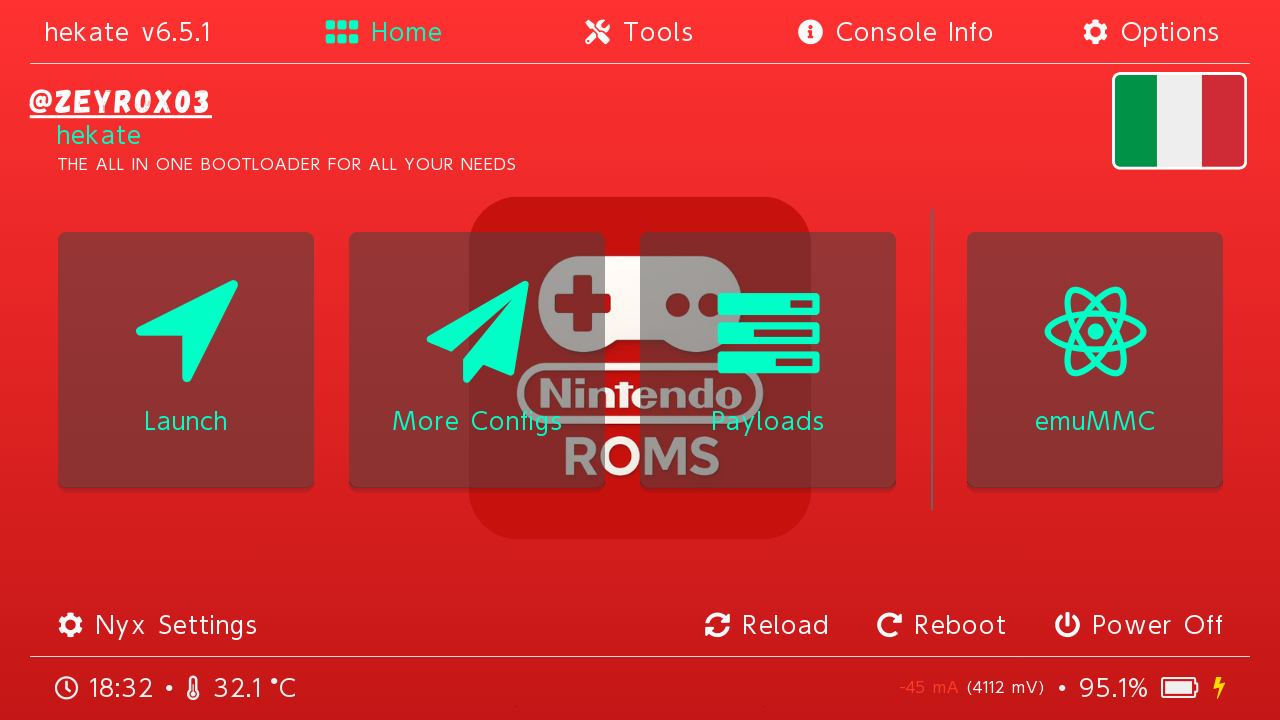
Schermata Home di Hekate
Apri la sezione Tools
Clicca su Tools nella barra in alto.
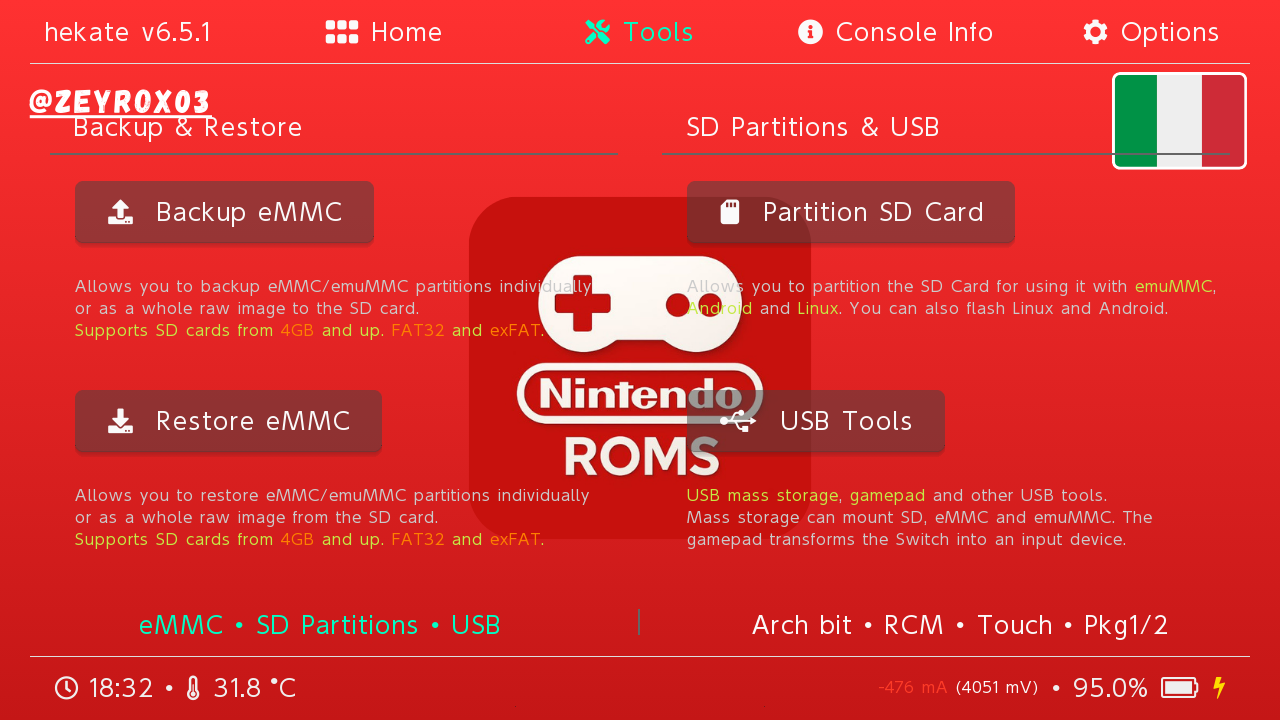
Sezione Tools di Hekate
Collega USB e apri SD Card
Collega il cavo USB-C tra Switch e PC. Nella sezione USB Mass Storage, premi su SD Card per montare la microSD sul PC.
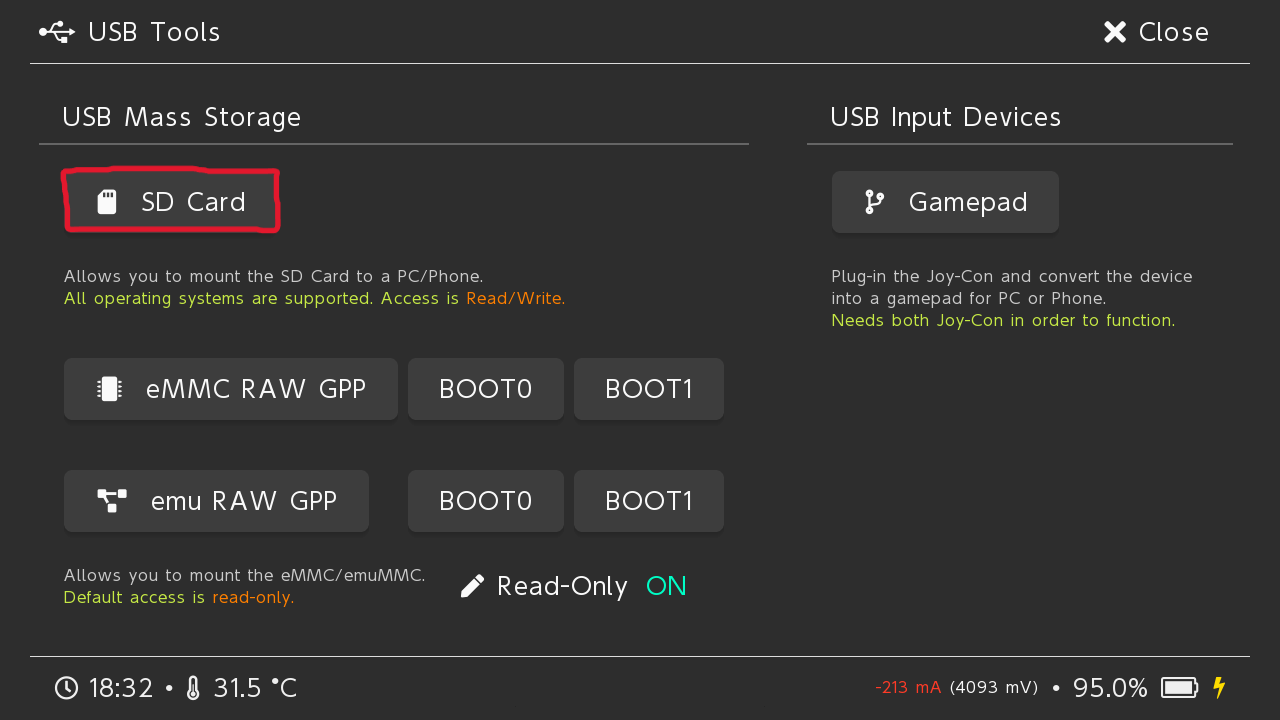
Premi su "SD Card" nella sezione USB Mass Storage
Trasferisci Sphaira nella SD
Sul PC, la SD Card verrà rilevata
automaticamente. Estrai il contenuto di
sphaira.zip scaricato
precedentemente.
Troverai una cartella chiamata
"switch".
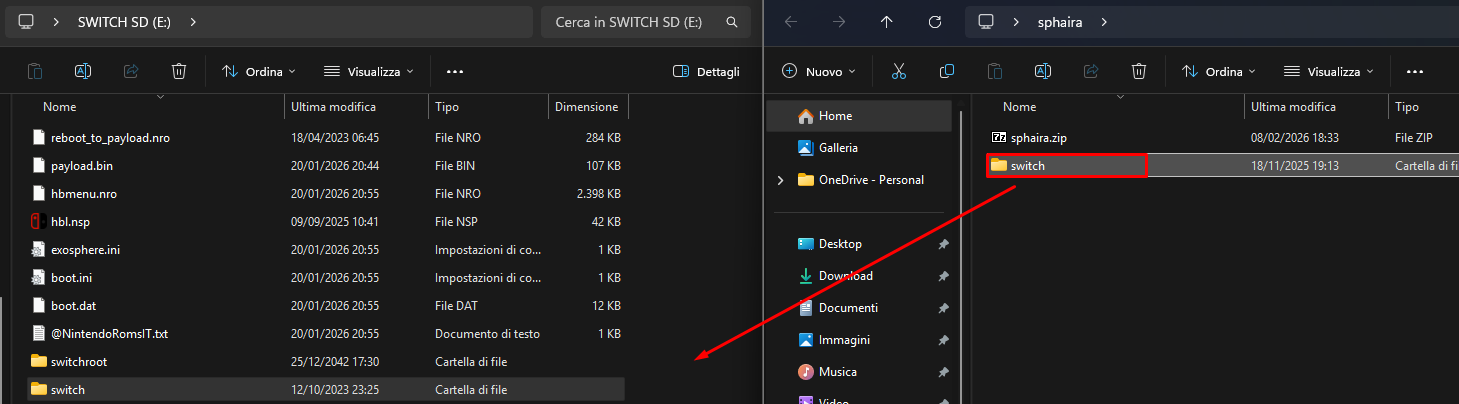
La SD Card è ora accessibile dal PC - Trascina la cartella "switch" qui
Come trasferire
- 1️⃣ Estrai
sphaira.zip - 2️⃣ Trascina la cartella "switch" nella radice della SD
- 3️⃣ Se ti chiede di unire le cartelle, conferma con Sì
Non cancellare la cartella esistente!
Se esiste già una cartella "switch" nella SD, non eliminarla. Trasferendo la nuova cartella, i file verranno semplicemente aggiunti/aggiornati.
Chiudi il trasferimento USB
Sulla Switch, premi contemporaneamente i tasti Volume + e Volume -
Poi clicca su Close al centro, e Close in alto a destra.
Avvia la emuNAND
Torna nella sezione Home → Launch → Seleziona Micro SD (CFW) (l'icona di Luigi) per avviare la emuNAND.
Parte 2 - Download Giochi
Ora che Sphaira è installato, scarica i giochi dal nostro canale Telegram!
Nintendo ROMs
Oltre 2000+ giochi per tutte le console Nintendo, aggiornati costantemente con update e DLC!
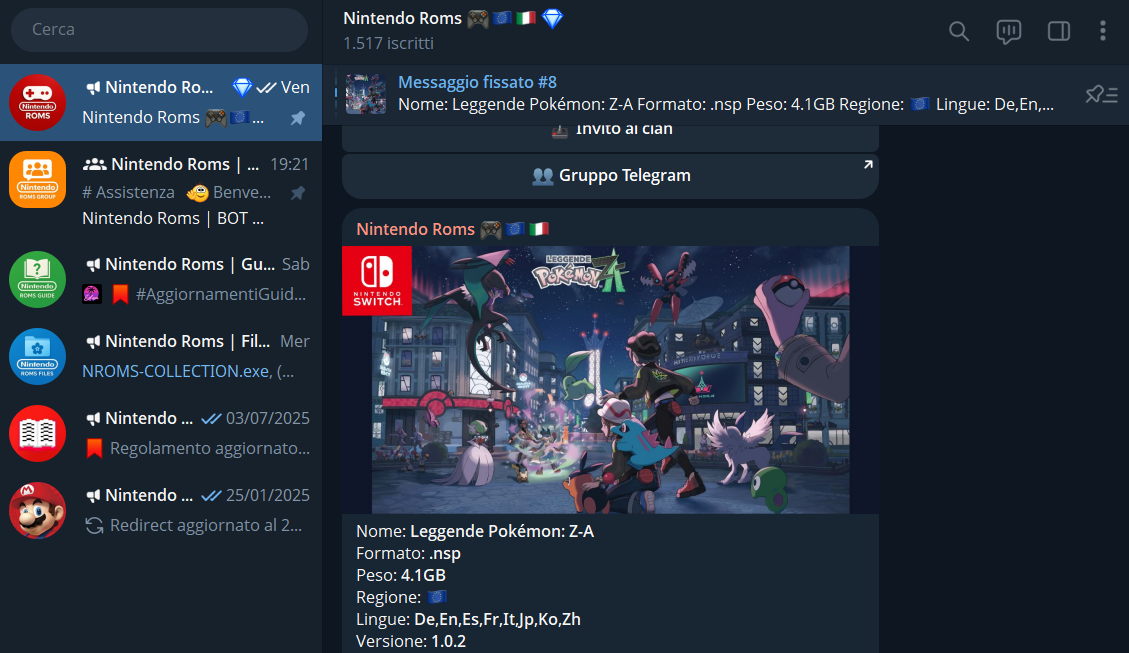
Libreria completa di giochi Nintendo sempre aggiornata
File multi-parte?
Alcuni giochi grandi sono divisi in più parti (es: .zip.001, .zip.002). Devi estrarre/unire le parti prima di installarle! Usa 7-Zip o WinRAR per estrarre.
Parte 3 - Configurazione e Installazione
Ora configuriamo Sphaira e installiamo i giochi!
Apri un gioco tenendo R premuto
Dal menu HOME della Switch, apri un qualsiasi gioco/app tenendo premuto il tasto R all'avvio.
Perché tenere R?
Tenendo R si esce dalla "Applet Mode" e si avvia l'Homebrew Menu con accesso completo alla memoria, necessario per l'installazione giochi.
Avvia Sphaira
Nel menu Homebrew, seleziona Sphaira.
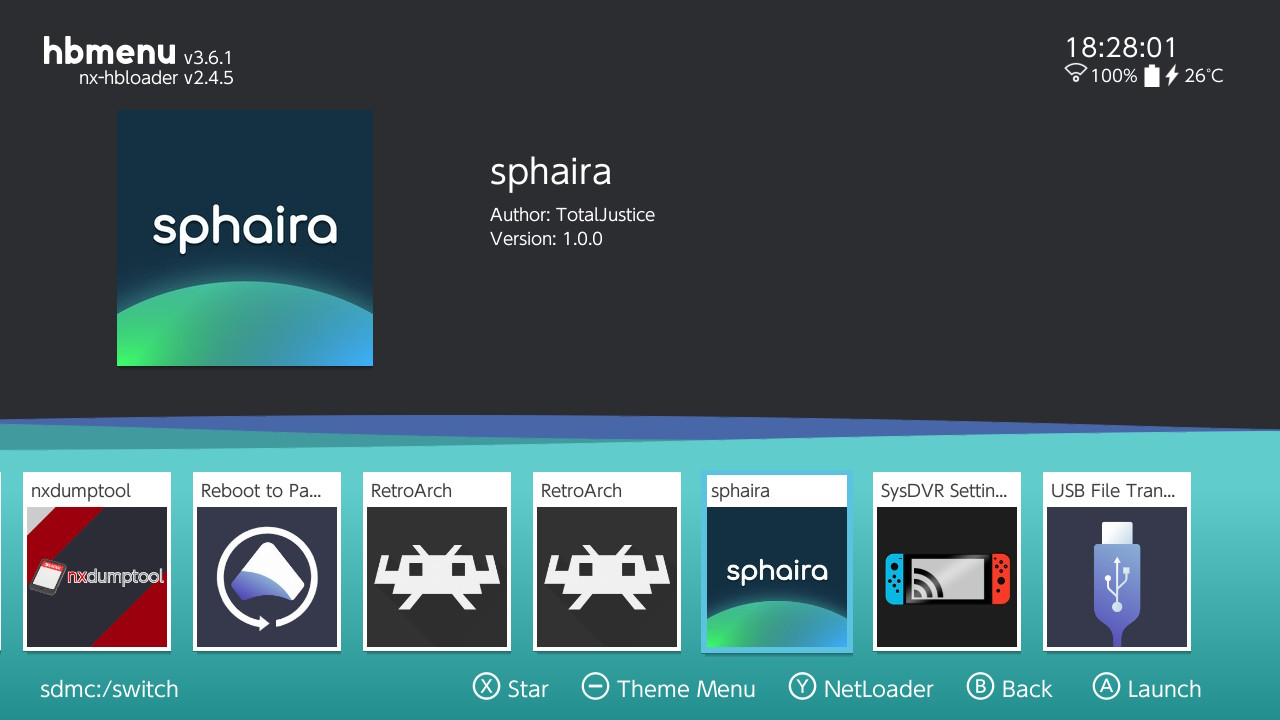
Seleziona Sphaira nel Homebrew Menu
Home di Sphaira
Ti ritroverai nella schermata principale di Sphaira.
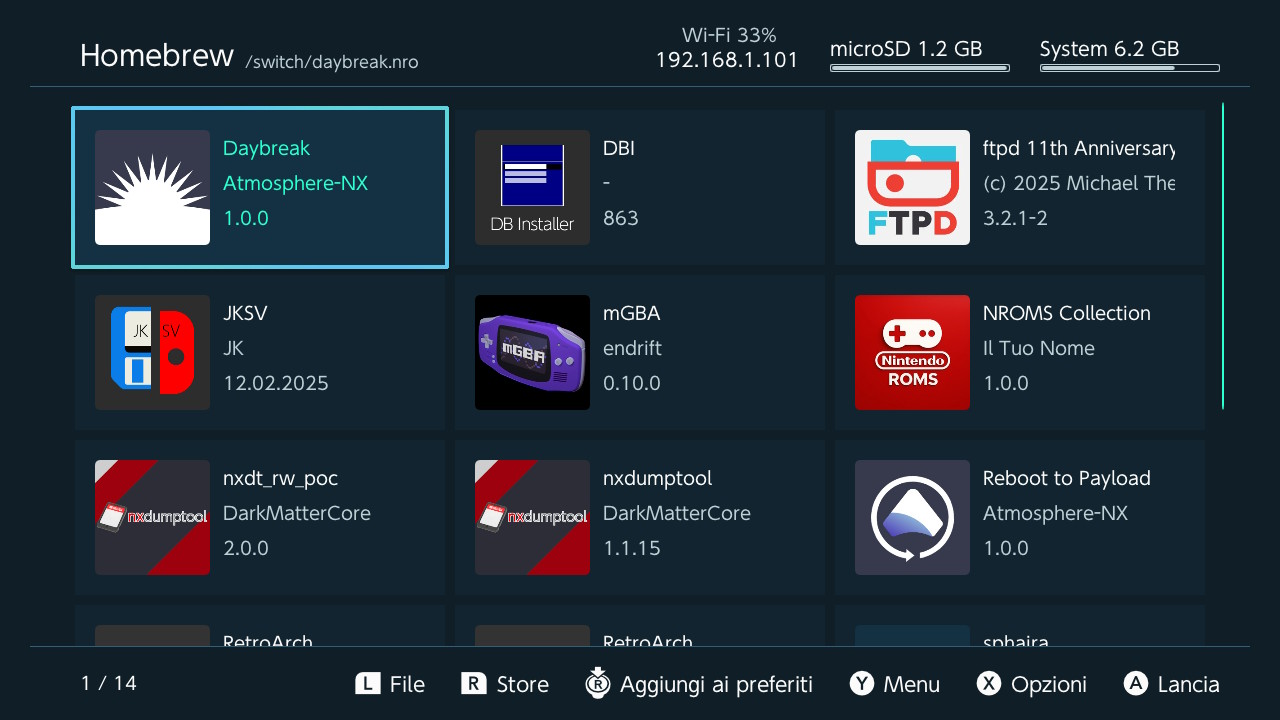
Schermata principale di Sphaira
Apri le Opzioni
Premi X per aprire il menu delle opzioni.
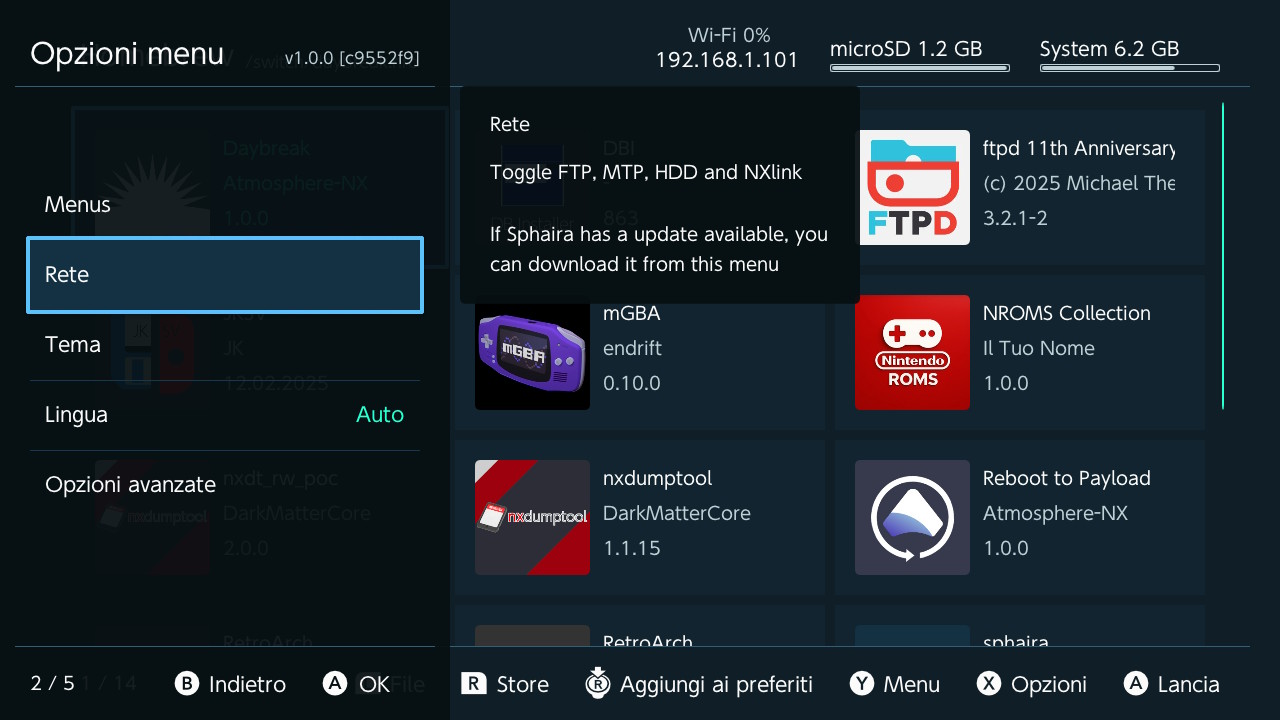
Menu opzioni di Sphaira
Clicca su Rete.
Vai nella sezione MTP
Seleziona MTP dal menu.
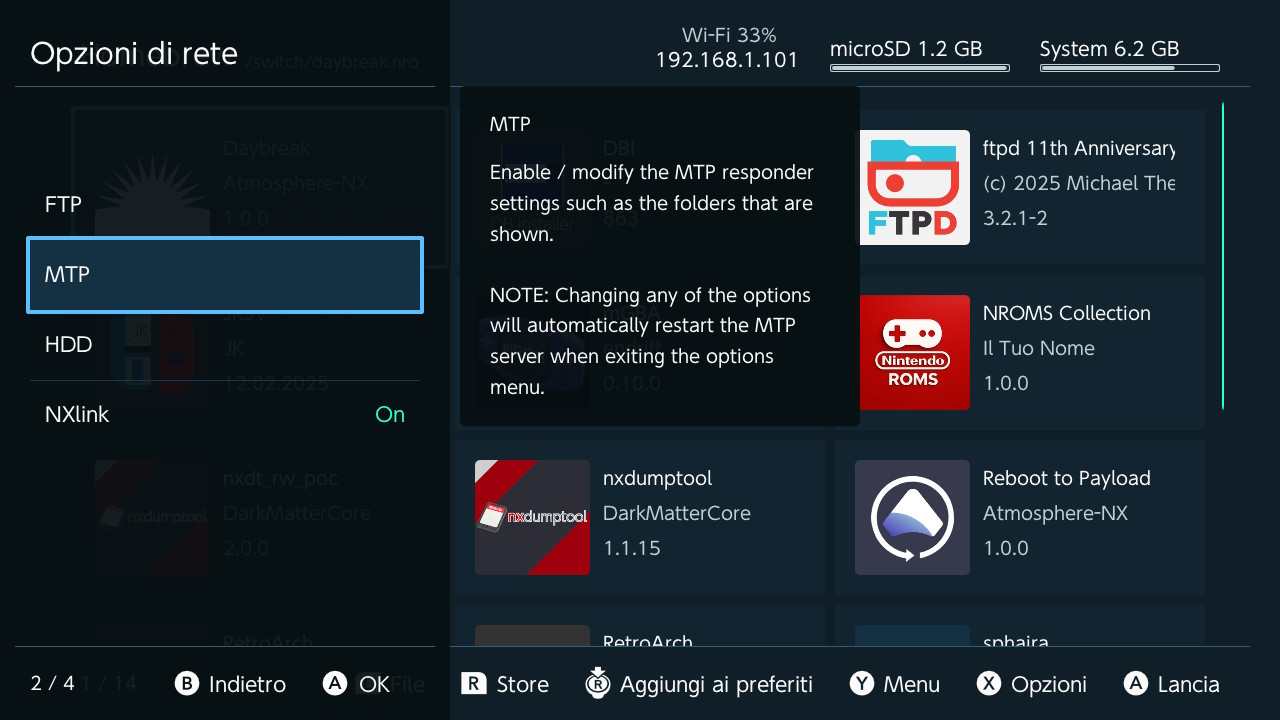
Sezione MTP nelle impostazioni
Abilita MTP
Assicurati che l'opzione Enable sia impostata su ON. Se non lo è, abilitala!
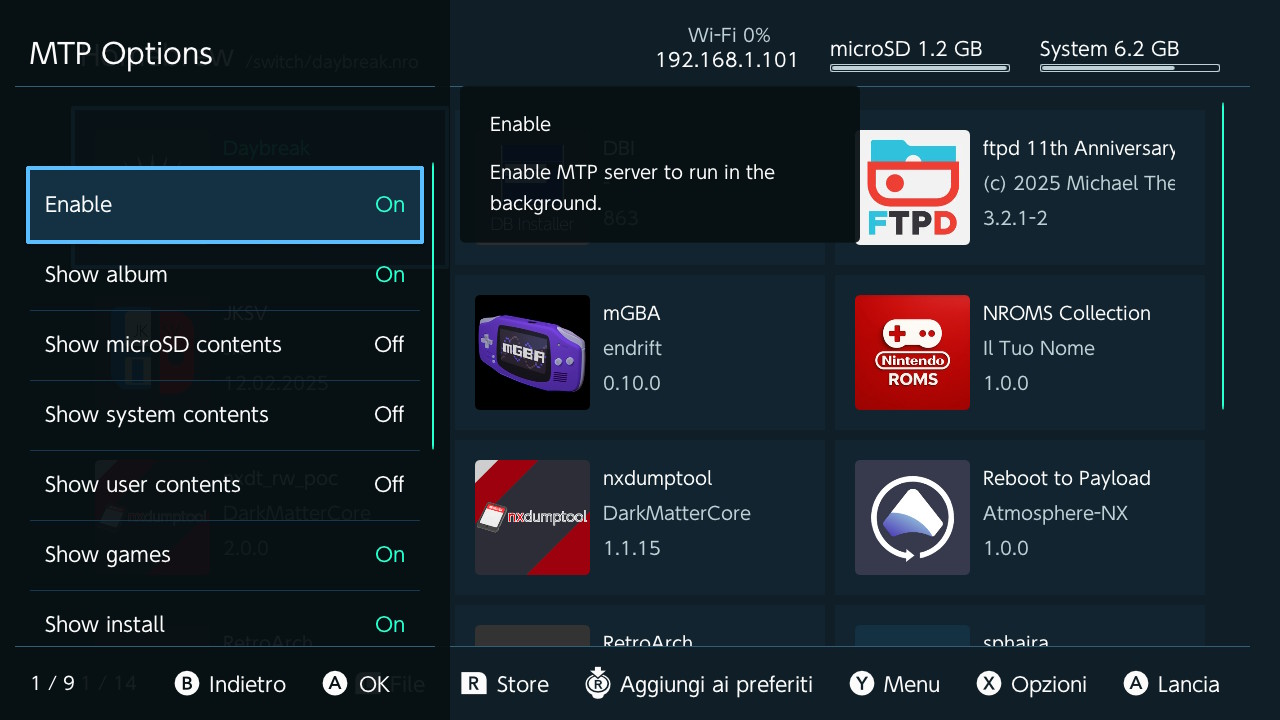
MTP abilitato - Enable su ON
Attiva MTP Install
Ora premi Y poi vai su Menus e seleziona MTP Install.
Perché MTP Install?
Questa modalità permette di installare i giochi direttamente trasferendoli via USB, senza doverli prima copiare sulla SD!
Percorso:
Collega il cavo USB-C
Ora collega la Switch al PC tramite il cavo USB-C. Il PC rileverà automaticamente la Switch come dispositivo.
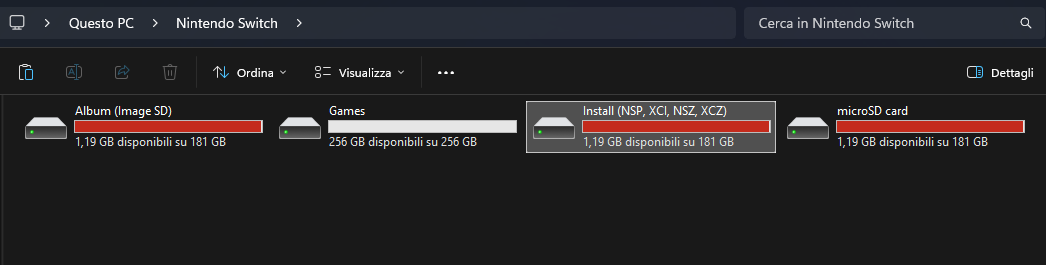
La Switch appare come dispositivo su PC con diverse cartelle
Cartelle disponibili:
Apri la cartella Install
Apri la cartella "Install (NSP, XCI, NSZ, XCZ)".
Trascina i giochi!
Trascina i file dei giochi (NSP/XCI/NSZ/XCZ) scaricati dal canale Telegram dentro questa cartella. I giochi verranno installati automaticamente!
Attendi l'installazione
Sphaira installerà automaticamente il gioco.
Esci e Gioca!
Quando hai finito, scollega il cavo USB e premi HOME per tornare al menu principale.
Giochi installati!
I giochi appariranno automaticamente nel menu HOME della Switch! Buon divertimento!
Problemi Comuni
Il PC non rileva la Switch
Verifica:
- Hai abilitato MTP nelle opzioni di Sphaira?
- Hai attivato MTP Install dal menu Menus?
- Il cavo USB-C è funzionante? (provane un altro)
- Hai provato un'altra porta USB del PC?
Errore durante l'installazione
Possibili cause:
- File NSP/XCI corrotto - Ri-scaricalo
- SD piena - Libera spazio
- File multi-parte non estratto correttamente
Il gioco non appare nel menu HOME
Soluzioni:
- Riavvia la console completamente
- Verifica che l'installazione sia completata al 100%
- Controlla che il file non sia solo un update/DLC (serve il gioco base!)
Non trovo Sphaira nel Homebrew Menu
Verifica:
- Hai estratto correttamente lo zip di Sphaira?
- La cartella "switch" è nella radice della SD?
- Dentro la cartella switch c'è il file .nro di Sphaira?
✅ Riepilogo
- 1️⃣ Scarica e installa Sphaira sulla SD (tramite Hekate USB)
- 2️⃣ Scarica giochi dal canale Telegram
- 3️⃣ Avvia emuNAND → Apri un gioco tenendo R → Sphaira
- 4️⃣ Abilita MTP nelle opzioni (X → Rete → MTP → Enable ON)
- 5️⃣ Attiva MTP Install (Y → Menus → MTP Install)
- 6️⃣ Collega USB-C → Apri "Install (NSP, XCI...)"
- 7️⃣ Trascina i giochi e attendi l'installazione
- 8️⃣ Esci e gioca!