Sezione 5 - Partizionamento SD
Creazione emuMMC e configurazione NAND virtuale
💡 Per utenti con Modchip
Se hai una console modificata via hardware (modchip), basterà accendere normalmente la console e ti ritroverai automaticamente nel menu di Hekate. Da lì, dirigiti in Tools e segui questa guida.
Indice dei Contenuti
Introduzione
In questa sezione vedremo come partizionare la microSD in modo da creare una emuMMC (NAND virtuale) su cui verrà avviato il Custom Firmware. Questo è uno step fondamentale per proteggere la tua console e separare completamente il sistema originale da quello modificato.
Cos'è l'emuMMC?
emuMMC - NAND Virtuale Spiegato
emuMMC (emulated MultiMediaCard) è una copia virtuale della memoria interna della Switch (chiamata sysNAND) che viene salvata su una partizione nascosta della microSD.
Quando avvii il CFW tramite emuMMC, la console legge e scrive solo sulla SD, lasciando la memoria interna completamente intatta e pulita. Questo ti permette di usare giochi piratati, homebrew e modifiche senza rischiare il ban della console originale!
sysNAND (Memoria Interna)
- Memoria originale della Switch
- Se modificata, rischio ban permanente
- Traccia tutte le attività
- Perfetta per giochi originali online
emuMMC (SD Virtuale)
- Copia virtuale sulla microSD
- Completamente isolata da sysNAND
- Per giochi piratati e homebrew
- Protezione totale dal ban (se offline)
Perché usare emuMMC?
- ✅ Sicurezza: La memoria interna resta pulita e Nintendo non rileva modifiche
- ✅ Doppio sistema: Puoi avere sysNAND per giochi originali + emuMMC per piratati
- ✅ Reversibilità: Puoi sempre tornare al sistema originale spegnendo e riaccendendo normalmente
- ✅ Backup facile: Tutta la NAND modificata è sulla SD, facilmente salvabile
Requisiti e Avvertenze
⚠️ ATTENZIONE - Backup obbligatorio!
Il partizionamento cancellerà TUTTI i dati presenti sulla microSD! Se hai file importanti, giochi già installati o salvataggi sulla SD, fai un backup completo sul PC prima di procedere!
Nota: I salvataggi dei giochi Switch sono salvati nella memoria interna, non sulla SD, quindi non andranno persi. Ma eventuali screenshot, video o homebrew sulla SD verranno cancellati!
Requisiti per il Partizionamento
- MicroSD Card minimo 64GB (consigliata 128GB o superiore)
- SD di alta qualità (Samsung EVO, SanDisk Ultra, Amazon Basics)
- Console in Hekate (se hai modchip accendi normalmente, se RCM segui Sezione 4)
- Almeno 40% di batteria (o console collegata al caricatore)
Dimensioni Partizionamento
L'emuMMC richiede 29GB fissi di spazio sulla SD (dimensione esatta della NAND Switch). Questo spazio verrà nascosto e dedicato esclusivamente alla NAND virtuale.
Esempio SD da 128GB:
Parte 1 - Partizionamento SD Card
Iniziamo creando la partizione dedicata per l'emuMMC. Questa operazione richiede pochi minuti e preparerà la SD per ospitare la NAND virtuale.
Accedi a Hekate
Se stai seguendo dalla Sezione 4, dovresti già essere in Hekate. Altrimenti:
- Con modchip: Accendi normalmente la console
- Senza modchip: Entra in RCM e inietta il payload Hekate (vedi Sezione 4)
Vai in Tools → Partition SD Card
Dal menu principale di Hekate, tocca "Tools" per aprire il menu strumenti.
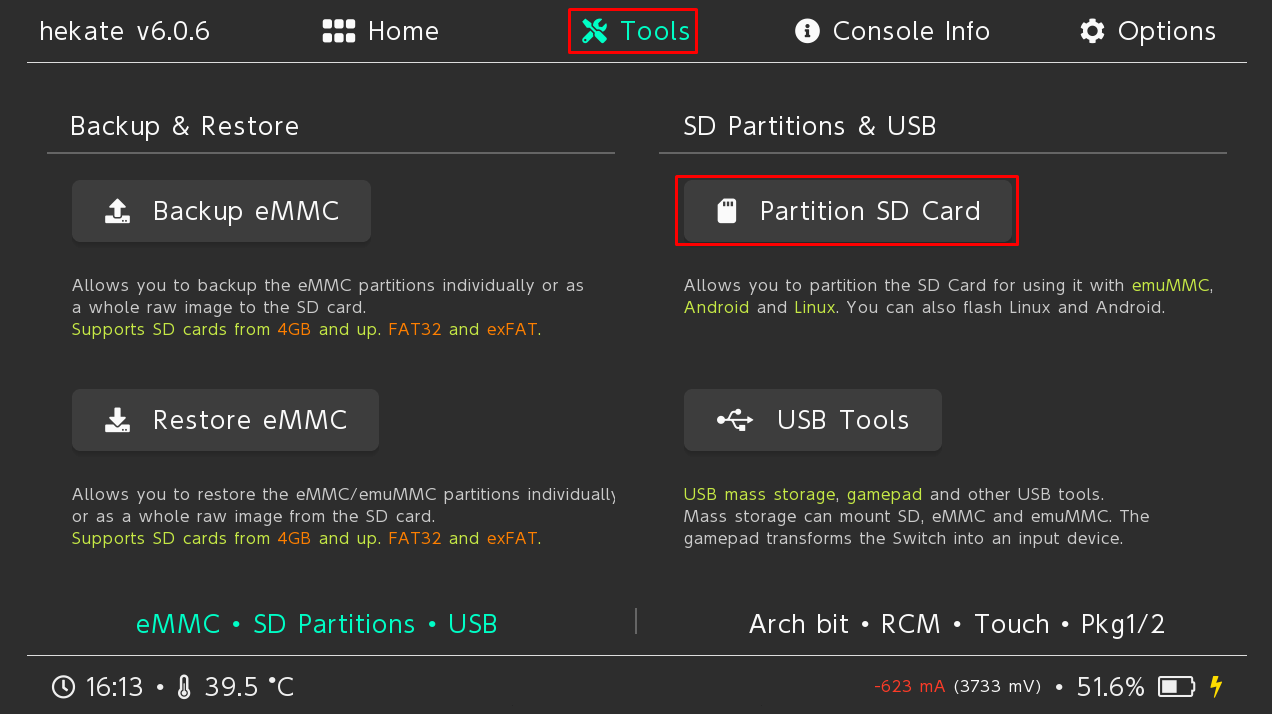
Dirigiamoci in "Tools" → "Partition SD Card"
All'interno del menu Tools, seleziona "Partition SD Card".
Conferma l'avviso di cancellazione
Hekate ti mostrerà un avviso che tutti i dati sulla SD verranno cancellati.
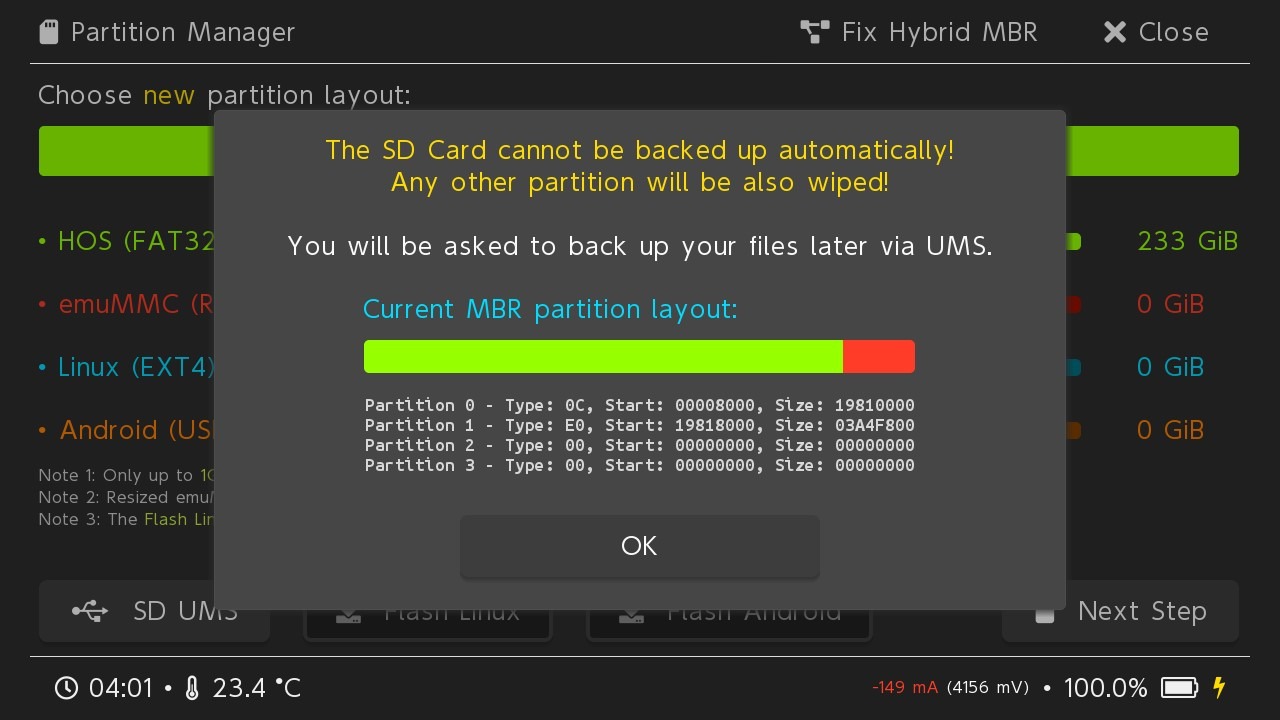
Clicca "OK" per procedere (assicurati di aver fatto il backup!)
Ultima possibilità!
Se non hai fatto il backup e hai file importanti sulla SD, premi BACK e torna indietro! Altrimenti, tocca "OK" per continuare.
Imposta dimensione emuMMC (RAW) a 29GB
Ora vedrai una schermata con uno slider (levetta) per impostare la dimensione della partizione emuMMC.
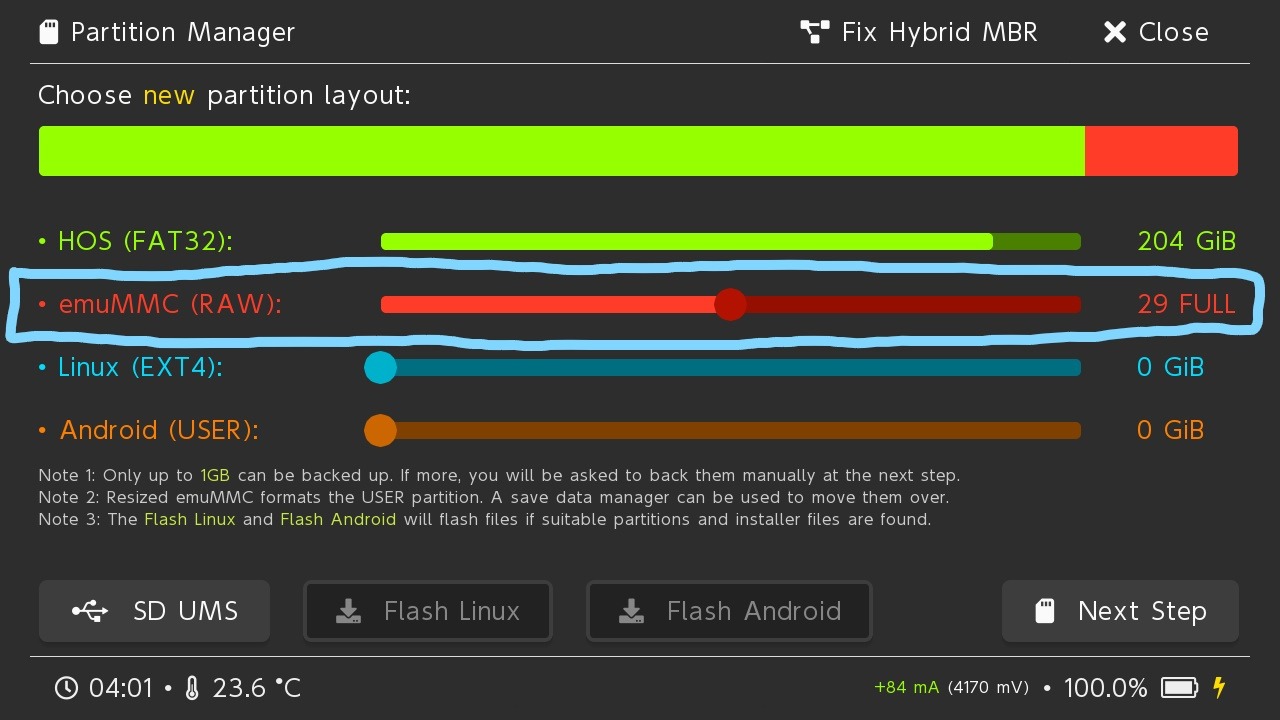
Sposta la levetta di "emuMMC (RAW)" fino a "29 FULL"
Come impostare:
- 1. Troverai lo slider "emuMMC (RAW)" nella parte superiore
- 2. Tocca e trascina la levetta verso destra
- 3. Fermati quando leggi "29 FULL" (o "29GB")
- 4. La sezione FAT32 si adatterà automaticamente allo spazio rimanente
Nota: NON modificare gli altri slider (es: Android). Lascia solo emuMMC (RAW) = 29GB e il resto come FAT32.
Avvia il partizionamento
Una volta impostato correttamente lo slider, clicca sul pulsante "Start"
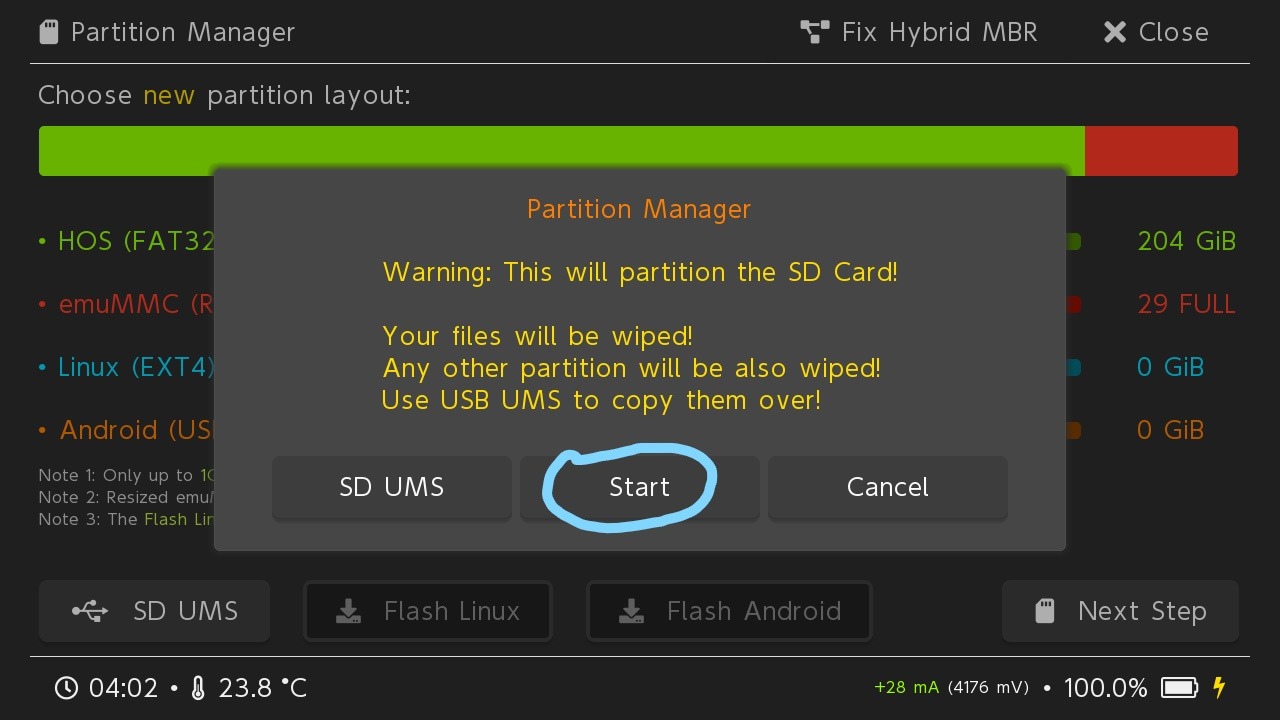
Clicca "Start" per avviare il partizionamento
Conferma con il tasto POWER
Hekate ti chiederà una conferma finale. Vedrai un messaggio tipo:
⚠️ Press POWER to continue
Wait 5 seconds...
- 1. Attendi 5 secondi (countdown automatico)
- 2. Premi il pulsante POWER per avviare il processo
- 3. Il partizionamento inizierà immediatamente
Attendi il completamento
Il partizionamento richiede 1-3 minuti circa. Vedrai una barra di progressione.
Durante il processo:
- ✅ NON spegnere la console
- ✅ NON rimuovere la microSD
- ✅ Attendi che appaia il messaggio "Done!" o "Partition complete"
Quando vedi il messaggio di completamento, la partizione è pronta! Tocca qualsiasi punto dello schermo per tornare al menu principale.
Parte 2 - Creazione emuMMC
Ora che abbiamo preparato la partizione, creiamo la NAND virtuale (emuMMC) che conterrà il sistema operativo modificato.
Torna alla Home di Hekate
Premi BACK o Close fino a tornare al menu principale di Hekate.
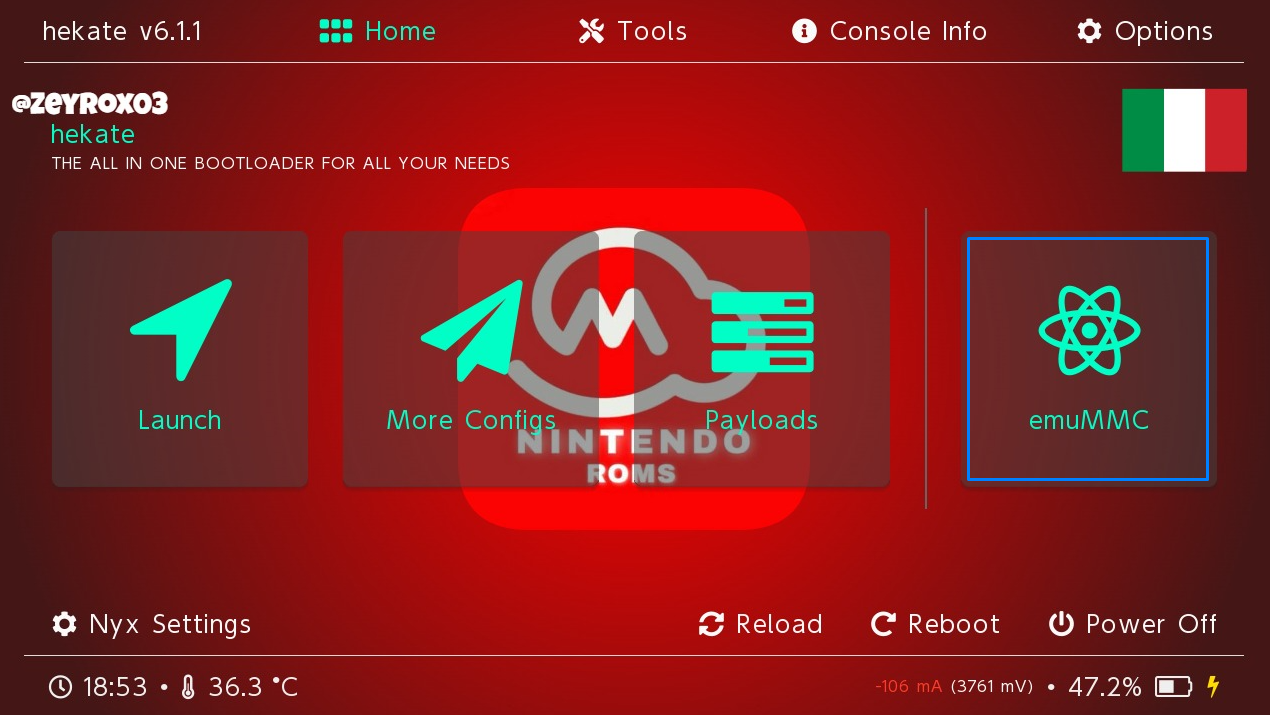
Dirigiamoci in "emuMMC"
Dal menu principale, tocca "emuMMC".
Seleziona "Create emuMMC"
Nel menu emuMMC, vedrai diverse opzioni. Tocca "Create emuMMC".
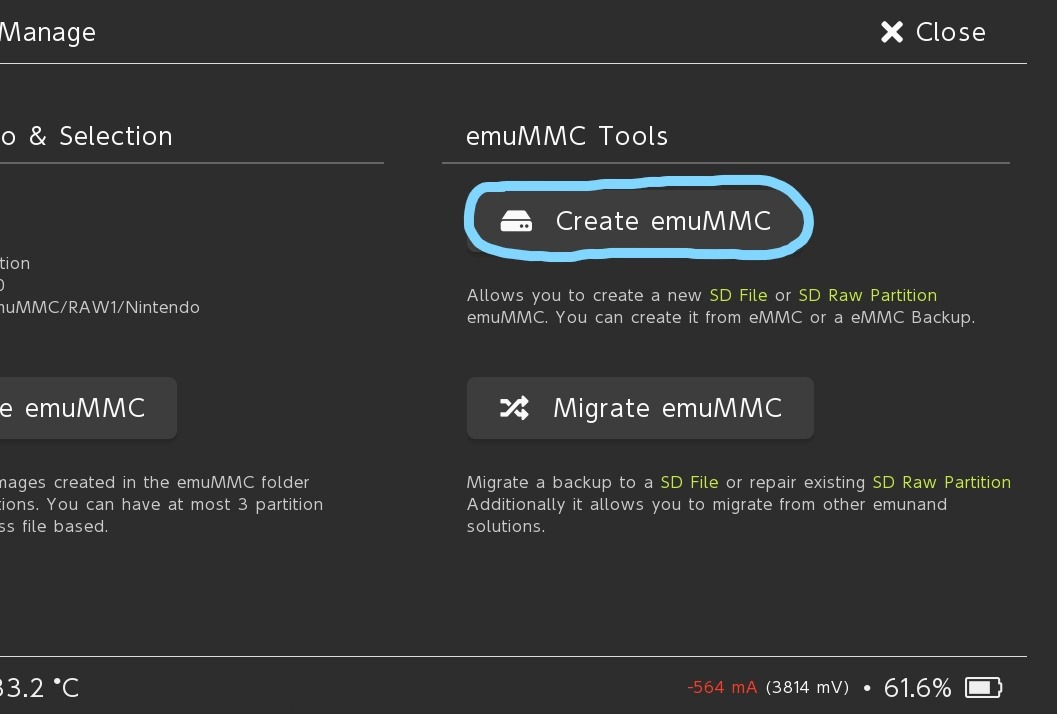
Selezioniamo "Create emuMMC"
Scegli "SD Partition"
Ti verrà chiesto il metodo di creazione. Seleziona "SD Partition".
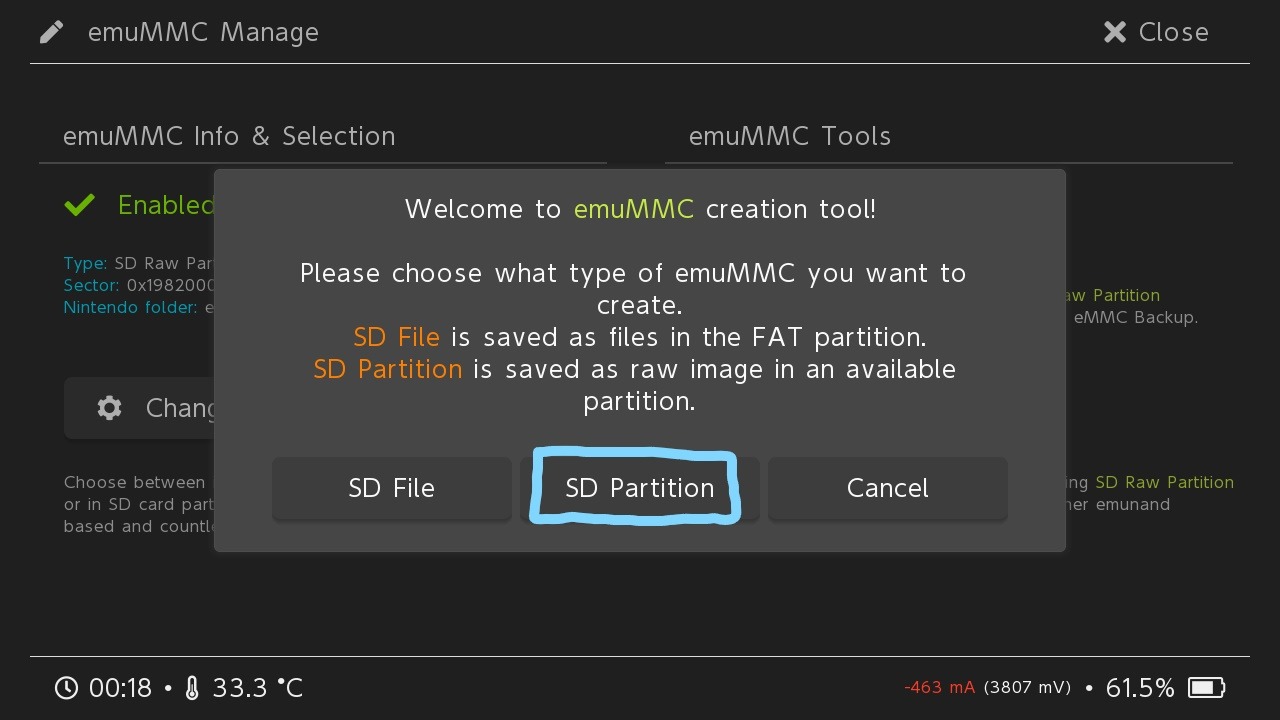
Clicca su "SD Partition"
SD Partition vs SD File?
-
✅ SD Partition (RAW) - Consigliato
Usa la partizione nascosta creata prima. Più veloce e stabile. -
⚠️ SD File - Non consigliato
Crea un file da 29GB nella FAT32. Più lento e può dare problemi.
Seleziona "Part 1"
Hekate rileverà automaticamente la partizione creata. Seleziona "Part 1".
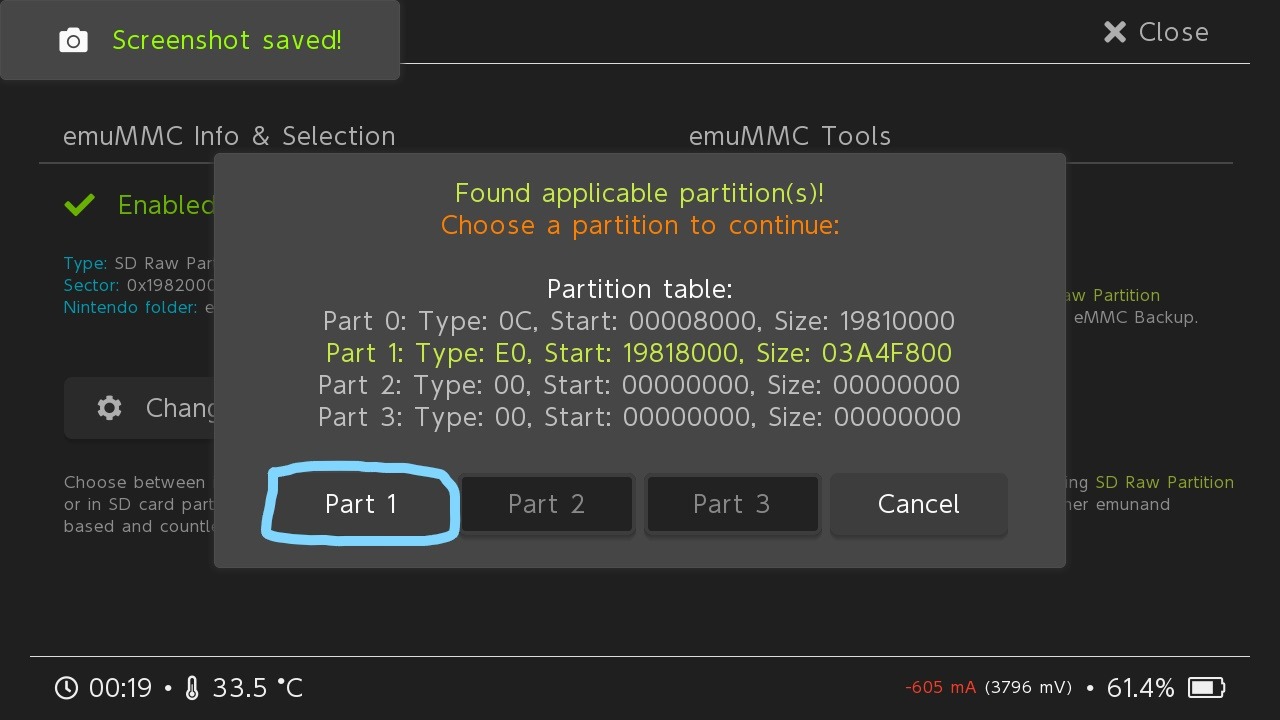
Clicca su "Part 1"
Part 1 è la partizione emuMMC da 29GB che abbiamo creato prima. Dovrebbe essere rilevata automaticamente da Hekate.
Avvio creazione emuMMC
Ora inizierà la creazione della NAND virtuale. Questo processo:
Tempo di completamento
Il tempo varia in base alla velocità della tua microSD:
- SD UHS-I U3 / A2 (Samsung EVO, SanDisk Extreme): 5-10 minuti
- SD UHS-I U1 (SanDisk Ultra, Amazon Basics): 10-20 minuti
- SD Class 10 generica: 20-30 minuti
Durante la creazione:
- ❌ NON spegnere la console
- ❌ NON rimuovere la microSD
- ❌ NON toccare lo schermo
- ✅ Tieni la console collegata al caricatore (se la batteria è sotto il 50%)
- ✅ Attendi pazientemente - vedrai una barra di progressione
Completamento creazione
Quando la barra raggiunge il 100%, vedrai un messaggio di conferma:
✅ emuMMC creation completed!
Press any button to continue...
emuMMC creata con successo!
La tua NAND virtuale è stata creata sulla partizione della microSD. Ora hai una copia completa del sistema Switch isolata e pronta per il CFW!
Premi un tasto qualsiasi o tocca lo schermo per tornare al menu emuMMC.
Verifica Completamento
Verifichiamo che tutto sia andato a buon fine controllando lo stato dell'emuMMC.
Controlla stato emuMMC
Nel menu emuMMC, dovresti vedere:
Se vedi "Status: Enabled" e "Type: SD RAW Partition", tutto è configurato correttamente! ✅
Risoluzione Problemi
Errore "Failed to create partition" durante partizionamento
Cause possibili:
- SD card difettosa o con settori danneggiati
- SD non formattata correttamente prima
- Protezione da scrittura attiva
Soluzioni:
- Formatta la SD in FAT32 sul PC (Sezione 2) e riprova
- Verifica che l'interruttore laterale della SD non sia su Lock
- Prova con un'altra SD (possibilmente di marca affidabile)
- Usa GuiFormat sul PC per una formattazione profonda
emuMMC creation bloccata al 0% o si ferma a metà
Causa: SD troppo lenta, difettosa o settori corrotti.
Soluzioni:
- Attendi almeno 30 minuti (alcune SD economiche sono molto lente)
- Se dopo 30 min è ancora bloccata, tieni premuto POWER per 12 secondi per forzare lo spegnimento
- Riformatta la SD con GuiFormat sul PC
- Riparti dalla Parte 1 (partizionamento)
- Se il problema persiste, la SD potrebbe essere difettosa - sostituiscila
Non vedo l'opzione "Part 1" quando creo emuMMC
Causa: Il partizionamento non è andato a buon fine.
Soluzione:
- Torna in Tools → Partition SD Card
- Verifica di aver impostato emuMMC (RAW) a 29 FULL
- Riavvia il partizionamento
- Attendi il messaggio "Done!" prima di procedere
- Riprova la creazione emuMMC
Errore "Not enough space" anche con SD da 64GB+
Causa: SD non formattata in FAT32 o ha partizioni esistenti.
Soluzione:
- Usa GuiFormat sul PC per formattare completamente la SD in FAT32
- Rimuovi tutte le partizioni esistenti
- Verifica che la SD sia realmente della dimensione dichiarata (alcune SD contraffatte mostrano capacità fake)
emuMMC Status mostra "Disabled" dopo la creazione
Causa: emuMMC non attivata automaticamente.
Soluzione:
- Nel menu emuMMC, tocca "Change emuMMC"
- Seleziona "SD RAW 1"
- Tocca "OK"
- Lo status dovrebbe cambiare in "Enabled"
Hai ancora problemi?
Il nostro team è disponibile su Telegram per aiutarti!
Chiedi supporto su TelegramConclusione
Complimenti! Hai completato con successo il partizionamento della SD e la creazione dell'emuMMC. Ora la tua Switch ha una NAND virtuale pronta per ospitare il Custom Firmware in totale sicurezza!
Cosa abbiamo fatto in questa sezione?
- ✅ Creato una partizione nascosta da 29GB sulla microSD
- ✅ Generato una copia virtuale della NAND (emuMMC) isolata dal sistema originale
- ✅ Preparato l'ambiente per avviare Atmosphere CFW in modo sicuro
- ✅ Protetto la console da ban mantenendo la sysNAND originale pulita
Prossimo step:
Nella Sezione 6 effettueremo il backup della NAND, uno step FONDAMENTALE per mettere in sicurezza la tua console. Questo backup ti permetterà di ripristinare la Switch in caso di problemi futuri. 🛡️💾