Sezione 4 - Inizializzazione RCM
Avviamo la console in Recovery Mode e iniettiamo Hekate
⚠️ ATTENZIONE - Console con Modchip
Questa sezione NON è per te se hai una console con modchip installato!
Se hai un modchip (SX Core, Picofly, ecc.), ti basterà semplicemente accendere la
console normalmente
e il CFW si avvierà automaticamente.
Indice dei Contenuti
Introduzione
Grazie a una funzionalità ufficiale di Nintendo saremo in grado di entrare in modalità RCM (Recovery Mode), che ci permetterà di avviare la modifica ogni volta che vogliamo. In questa sezione vedremo tutto il necessario per configurare e utilizzare questa modalità.
Cos'è la modalità RCM?
RCM (Recovery Mode) è una modalità di debug ufficiale di Nintendo, presente in tutte le Switch non patched. Sfruttando un exploit chiamato Fusée Gelée, possiamo usare questa modalità per iniettare payload personalizzati (come Hekate) che avviano il Custom Firmware.
Requisiti Necessari
Requisiti Hardware
-
Nintendo Switch NON patchata
Verifica con il serial number -
MicroSD Card (min 64GB, consigliata 128GB+)
Samsung, SanDisk, Amazon Basics -
Cavo USB-C
Va bene anche quello del telefono -
RCM Jig
Necessario per entrare in RCM
Requisiti Software
-
Computer Windows
Windows 10/11 (64-bit) -
Connessione Internet
Per scaricare TegraRCMGui -
TegraRCMGui
Tool per iniettare payload -
Payload Hekate
Già incluso nel Pack 21.2.0
RCM Jig - Strumento Essenziale
Dispositivo per cortocircuitare il pin 10 del rail Joy-Con destro
Prezzo: ~€8,90 | Disponibile su Amazon/AliExpress
Importante!
È possibile creare un RCM Jig fatto in casa, ma NON lo consigliamo! Un jig fatto male può bruciare la console se inserito scorrettamente. Meglio spendere €8-10 per uno professionale e sicuro.
TegraRCMGui v2.6
Tool per Windows per iniettare payload sulla Switch via USB
Dimensione: ~5 MB | Compatibile: Windows 10/11 (64-bit)
Scarica "TegraRcmGUI_v2.6_Installer.msi" dalla pagina Latest Release
Parte 1 - Configurazione TegraRCMGui
Prima di procedere con la console, dobbiamo configurare il software sul PC che ci permetterà di iniettare il payload Hekate.
Installa TegraRCMGui
Dopo aver scaricato il file TegraRcmGUI_v2.6_Installer.msi,
fai doppio clic per avviare l'installazione.
- Segui la procedura guidata (Next → Next → Install)
- Se appare un avviso di Windows Defender, clicca su "Esegui comunque"
- Al termine dell'installazione, avvia TegraRCMGui
Interfaccia TegraRCMGui
Una volta aperto, vedrai questa schermata principale:
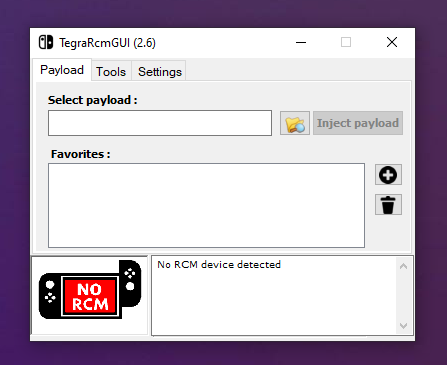
Interfaccia principale di TegraRCMGui
Installa i driver Tegra
Questo è un passaggio fondamentale! Senza i driver corretti, il PC non riconoscerà la Switch in modalità RCM.
- 1. Clicca sulla tab "Settings" in alto
- 2. Clicca sul pulsante "Install Driver"
- 3. Clicca "Install" nella finestra che appare
- 4. Attendi il completamento dell'installazione
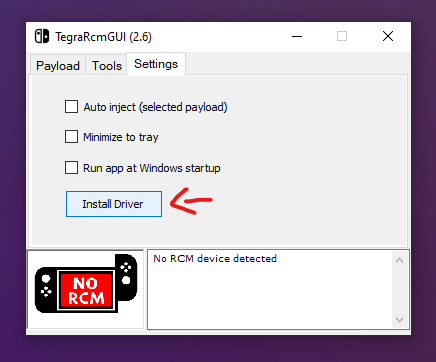
Clicca su "Install Driver" per installare i driver Tegra
Quando vedi il messaggio "Driver installed successfully", i driver sono pronti!
Seleziona il Payload Hekate
Ora dobbiamo dire a TegraRCMGui quale payload iniettare nella console.
- 1. Torna alla tab "Payload" (in alto a sinistra)
- 2. Clicca sull'icona (cartella) accanto al campo payload
- 3. Naviga fino alla cartella del Pack 21.2.0 estratto
- 4. Apri la cartella
📁 Vari payloads (PC) - 5. Seleziona il file hekate_ctcaer_6.3.1.bin (o versione più recente)
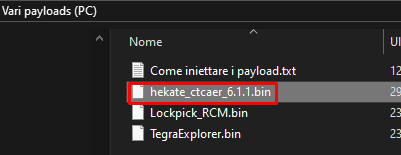
Esattamente questa
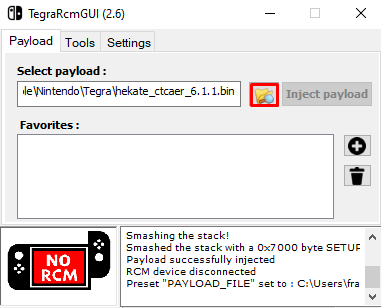
La versione più aggiornata è la 6.3.1 (sempre presente nel pack)
Consiglio: Il payload rimarrà salvato in TegraRCMGui, quindi non dovrai riselezionarlo ogni volta!
Configurazione PC completata!
TegraRCMGui è ora pronto all'uso. Lascialo aperto e passiamo alla console.
Parte 2 - Inserimento RCM Jig
Ora passiamo alla parte pratica: preparare la console per entrare in modalità RCM.
⚠️ ATTENZIONE - Maneggia con cura!
Il RCM Jig va inserito delicatamente nel rail del Joy-Con destro. Non forzare mai l'inserimento! Se hai dubbi, chiedi assistenza sul gruppo Telegram.
Spegni completamente la Switch
NON mettere in modalità riposo! Devi spegnerla completamente:
- 1. Tieni premuto il pulsante Power per 3 secondi
- 2. Tocca "Opzioni di spegnimento"
- 3. Tocca "Spegni"
- 4. Attendi che lo schermo si spenga completamente
Rimuovi il Joy-Con destro
Premi il pulsante di rilascio sul retro del Joy-Con destro e sfilalo delicatamente verso l'alto.
Inserisci il RCM Jig
Segui attentamente queste istruzioni per inserire correttamente il jig:
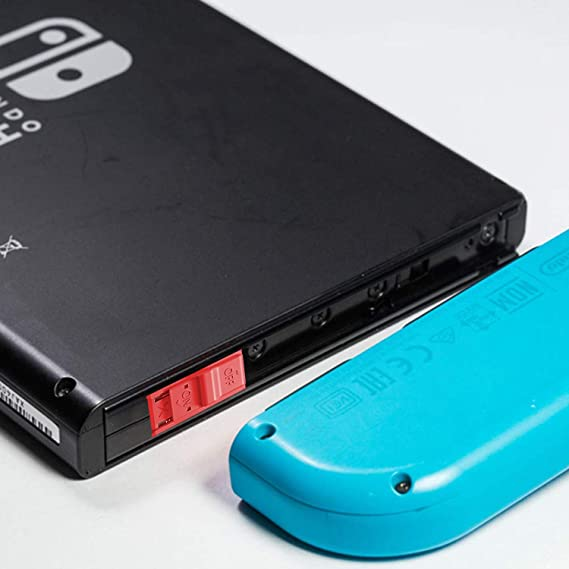
Posizionamento corretto del RCM Jig nel rail Joy-Con
Procedura corretta:
- 1. Tieni il RCM Jig con i pin metallici rivolti verso il basso
- 2. Inseriscilo delicatamente nel rail del Joy-Con destro
- 3. Deve scorrere facilmente - non forzare!
- 4. Spingi fino in fondo, come se fosse un Joy-Con normale
- 5. I pin devono toccare i contatti metallici interni
Hai paura di sbagliare?
Nel nostro gruppo Telegram possiamo offrire assistenza in tempo reale con foto e video!
Chiedi aiuto su TelegramAvvio Modalità RCM
Ora che il jig è inserito, entriamo in modalità RCM con una combinazione di tasti specifica.
Esegui la combinazione di tasti
Leggi attentamente e segui la procedura esatta:
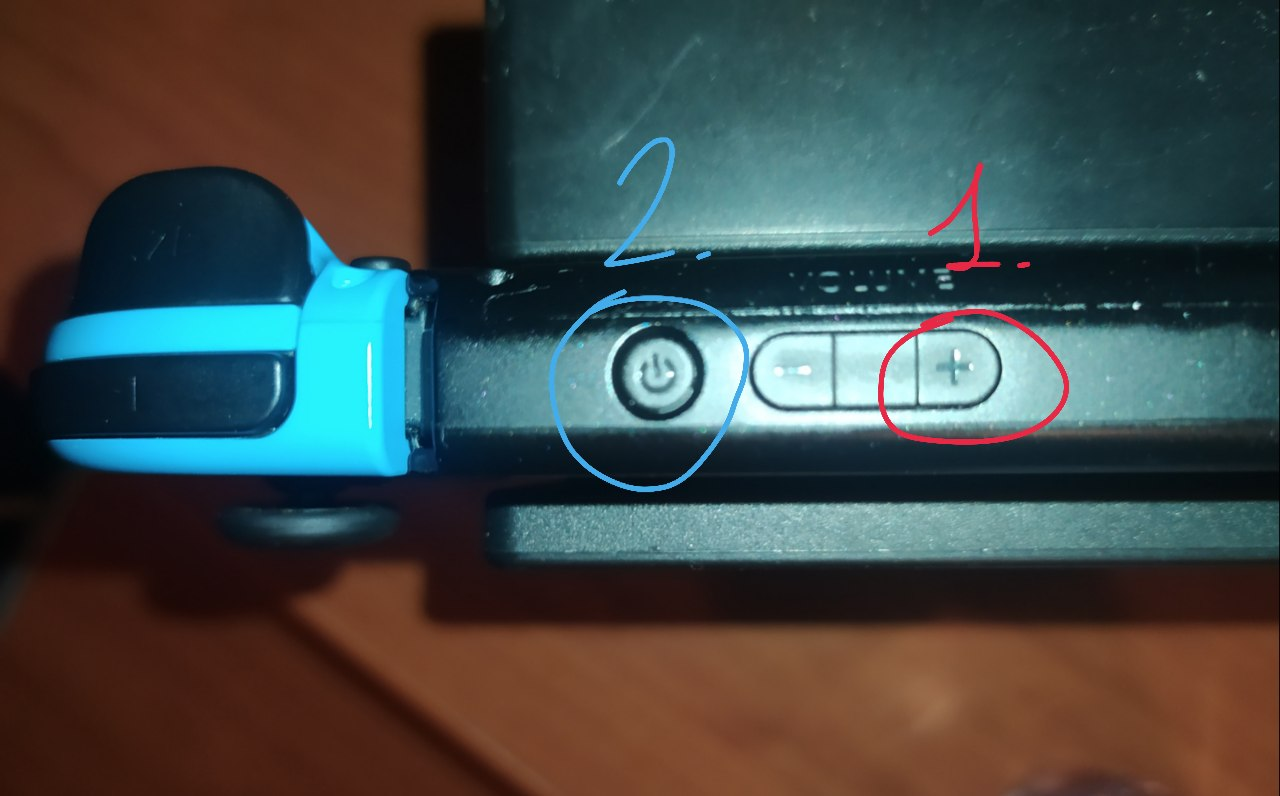
Posizione dei tasti Volume+ e Power
Combinazione RCM:
- 1. Tieni premuto il tasto Volume + (quello in alto, sopra il Volume -)
- 2. Mentre tieni premuto Volume+, premi UNA volta il tasto Power
- 3. Rilascia entrambi i tasti contemporaneamente
Importante:
- • La sequenza deve essere: Volume+ (tieni) → Power (premi 1 volta) → Rilascia tutto
- • NON tenere premuto Power troppo a lungo
- • Se si accende normalmente, hai sbagliato - riprova!
Verifica modalità RCM
Sei in modalità RCM se:
- ✅ Lo schermo rimane completamente nero
- ✅ Non appare il logo Nintendo
- ✅ Non si sente alcun suono
- ✅ La console sembra spenta, ma è in RCM
È normale che lo schermo sia nero? Assolutamente sì! La modalità RCM non mostra nulla sullo schermo. È tutto normale.
Iniezione Payload Hekate
Ora che la console è in RCM, colleghiamola al PC e iniettiamo il payload Hekate!
Collega la Switch al PC
Prendi il cavo USB-C e collega:
- Un'estremità alla porta USB-C della Switch (in basso)
- L'altra estremità a una porta USB del PC (preferibilmente USB 3.0 - blu)
Verifica riconoscimento in TegraRCMGui
Se tutto è andato bene, TegraRCMGui dovrebbe riconoscere automaticamente la Switch in RCM:
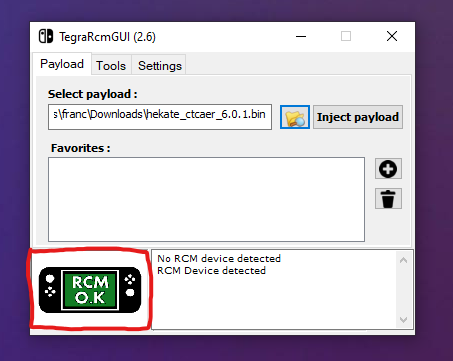
TegraRCMGui rileva la Switch in modalità RCM (sfondo verde)
Segnali di successo:
- ✅ Lo sfondo di TegraRCMGui diventa VERDE
- ✅ Appare il testo "RCM OK" o "Device detected"
Inietta il payload Hekate
Ora è il momento di inviare il payload alla console!
- 1. Verifica che il payload selezionato sia hekate_ctcaer_6.3.1.bin
- 2. Clicca sul pulsante "Inject payload"
- 3. Attendi qualche secondo...
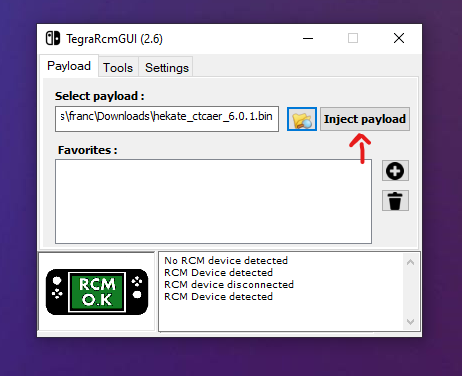
Clicca su "Inject payload" per avviare l'iniezione
Hekate si avvia sulla Switch!
Dopo pochi secondi, lo schermo della Switch si accenderà mostrando il menu di Hekate:
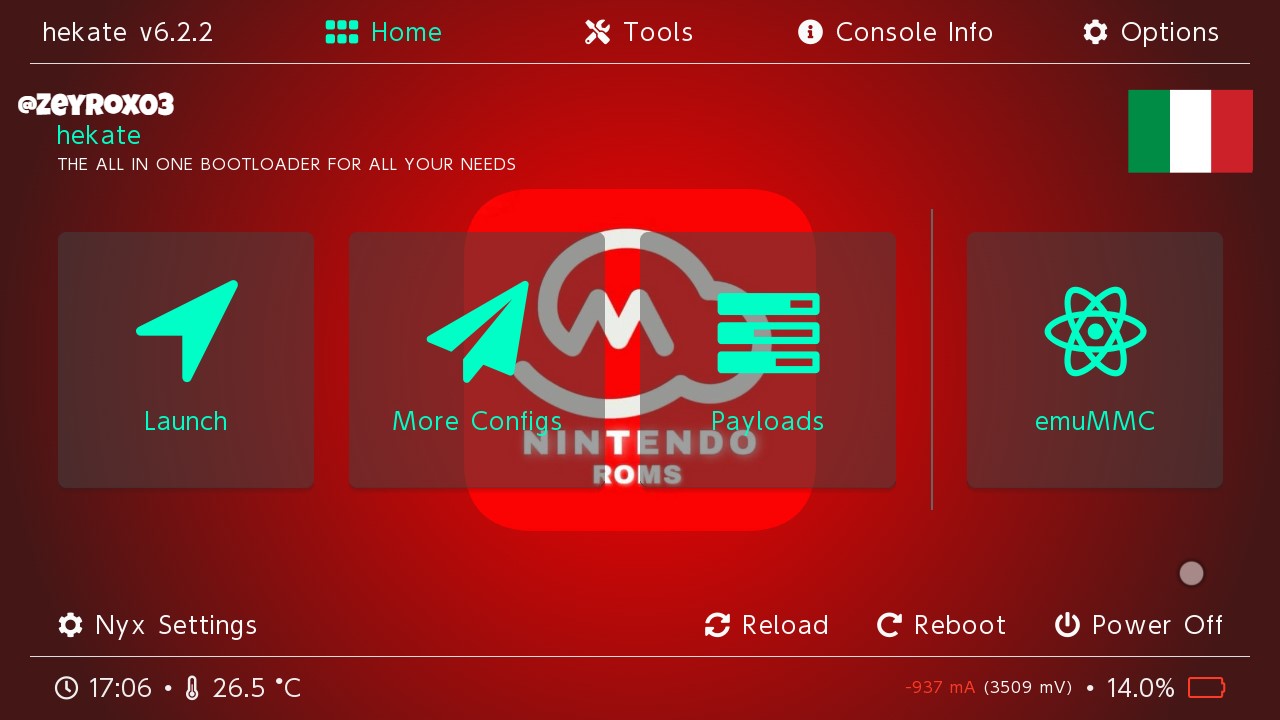
Menu principale di Hekate - CFW avviato con successo!
Congratulazioni! Sei in Hekate!
Se Hekate ti chiede di impostare data e ora, fallo subito (è importante per il corretto funzionamento del CFW).
Rimuovi Jig e cavo USB
Ora puoi rimuovere il RCM Jig dal rail Joy-Con e scollegare il cavo USB-C. Per ora non ti servono più (li userai ogni volta che vorrai avviare il CFW).
Conserva il RCM Jig in un posto sicuro!
Risoluzione Problemi
TegraRCMGui non rileva la Switch (sfondo rosso)
Cause possibili:
- Driver Tegra non installati correttamente
- La console non è in modalità RCM
- Cavo USB-C difettoso o non dati
- Porta USB del PC non funzionante
Soluzioni:
- Reinstalla i driver: Settings → Install Driver
- Riprova la combinazione Volume+ e Power
- Usa un altro cavo USB-C (alcuni sono solo per ricarica!)
- Prova un'altra porta USB (preferisci USB 3.0 - blu)
- Riavvia il PC e riprova
La Switch si accende normalmente invece di entrare in RCM
Causa: Combinazione di tasti eseguita male o RCM Jig non inserito correttamente.
Soluzione:
- Spegni completamente la Switch (Power → Opzioni alimentazione → Spegni)
- Verifica che il RCM Jig sia inserito a fondo nel rail destro
- Riprova la combinazione: Tieni Volume+ → Premi Power 1 volta → Rilascia tutto
- Lo schermo deve rimanere nero!
Errore "Failed to inject payload" in TegraRCMGui
Cause possibili:
- Payload corrotto o non corretto
- Connessione USB instabile
- Antivirus che blocca TegraRCMGui
Soluzioni:
- Riscarica il Pack 21.2.0 e riseleziona il payload hekate_ctcaer_6.3.1.bin
- Usa un'altra porta USB
- Disattiva temporaneamente l'antivirus
- Esegui TegraRCMGui come amministratore (tasto destro → Esegui come amministratore)
Hekate non si avvia / schermo nero dopo inject
Possibili cause:
- File sulla SD corrotti o mancanti
- SD non formattata correttamente
- Payload iniettato non corretto
Soluzioni:
- Verifica che la SD contenga le cartelle atmosphere, bootloader, switch (Sezione 3)
- Verifica che la SD sia formattata in FAT32 (Sezione 2)
- Riprova l'iniezione del payload
- Tieni premuto Power per 12 secondi per forzare lo spegnimento e riprova
Il RCM Jig non entra o è troppo lento
Attenzione! Non forzare mai il jig!
Cosa fare:
- Verifica di inserirlo nel rail destro (non sinistro!)
- Assicurati che sia orientato correttamente (pin verso il basso)
- Pulisci delicatamente i contatti del rail con un panno
- Se proprio non entra, potrebbe essere difettoso - contattaci su Telegram
Problemi non risolti?
Il nostro team è disponibile su Telegram per aiutarti in tempo reale!
Chiedi supporto su TelegramConclusione
Eccellente! Sei riuscito ad avviare Hekate tramite RCM. Ora la tua Switch è pronta per avviare Atmosphere CFW!
Nota importante per il futuro:
Ogni volta che vorrai avviare il CFW su questa console, dovrai ripetere questa procedura: inserire il jig, entrare in RCM, collegare al PC e iniettare il payload. È normale e fa parte del funzionamento delle Switch non patched!