ModMii - Setup Automatico
Tool all-in-one per modificare la Wii da Windows
Indice dei Contenuti
⚠️ Disclaimer Importante
Questo programma NON include alcuna garanzia, quindi sei responsabile per eventuali danni alla console. Segui attentamente ogni passaggio della guida per evitare problemi.
Introduzione a ModMii
ModMii è uno strumento all-in-one per modificare la Nintendo Wii creato da XFlak. Si tratta di un programma per Windows che offre vari strumenti utili per il modding, rendendo il processo molto più semplice e automatizzato.
Cosa può fare ModMii?
Panoramica ModMii
Esistono due modi diversi per utilizzare ModMii:
ModMii Classic
Utilizza un'interfaccia a riga di comando (CLI), ma ha tutte le funzionalità disponibili nel programma.
Funzionalità CompleteModMii Skin
Ha un'interfaccia grafica (GUI) più user-friendly, ma offre meno opzioni rispetto alla versione Classic.
Più Facile da UsareQuale scegliere?
Se stai cercando di modificare la console per la prima volta, ModMii Skin dovrebbe essere sufficiente. Altrimenti, consigliamo di usare ModMii Classic dove possibile per avere accesso a tutte le funzionalità.
Confronto Funzionalità
La tabella seguente ti aiuterà a determinare cosa può essere fatto in ciascuna interfaccia:
| Strumenti | ModMii Classic | ModMii Skin |
|---|---|---|
| ModMii Wizard | ||
| SysCheck Updater Wizard | ||
| USB Loader Setup Wizard | ||
| HackMii Solutions Wizard | ||
| Abstinence Wizard | ||
| Region Change Wizard | ||
| SNEEK/EmuNAND Installation | ||
| Open File Function | ||
| Load Download Queue | ||
| Download Pages 1/2/3/4/5 | ||
| Advanced Downloads | ||
| Build Config Files | ||
| File Cleanup & App Updater |
Clicca qui per una spiegazione dettagliata di ogni strumento
| Strumento | Descrizione |
|---|---|
| W = ModMii Wizard | Questa opzione può essere utilizzata per modificare la tua Wii per la prima volta o ri-modificare una Wii precedentemente modificata. |
| SU = SysCheck Updater Wizard | Questa opzione verifica e aggiorna le vecchie modifiche installate sulla console. Sulla Wii può correggere cose come DarkCorp/CIOSSPAGHETTI che possono potenzialmente causare problemi per l'homebrew più recente. |
| U = USB-Loader Setup Wizard | Questa opzione configurerà correttamente il tuo USB loader per caricare i backup dei dischi da una SD o un hard disk USB. Questa opzione non è necessaria se usi il ModMii Wizard. |
| H = HackMii Solutions Wizard | Questa opzione è utile per le persone che hanno problemi a far funzionare l'installer HackMii o hanno un Homebrew Channel capovolto. |
| AW = Abstinence Wizard | Questa opzione ti permette di eseguire homebrew sulla tua Wii senza apportare modifiche permanenti alla NAND del sistema. |
| RC = Region Change Wizard | Questa opzione può essere utilizzata per cambiare la regione della tua Wii senza brickarla, ed è probabilmente il miglior wizard di cambio regione disponibile. |
| S = SNEEK Installation | Questa opzione ti aiuterà a configurare correttamente un EmuNAND (aka neek2o) sulla tua SD o USB. I vantaggi dell'EmuNAND includono spazio di archiviazione extra per salvataggi o canali, oltre a eseguire homebrew senza apportare modifiche permanenti alla NAND del sistema. |
| F = Open a File or Folder | Questa opzione è uno strumento avanzato particolarmente utile per gli sviluppatori. |
| # = Download Pages | Questo ti porterà alle varie pagine di download disponibili per cose come app homebrew, app PC, IOS, cIOS, temi del Menu Wii e altro. |
| A = Advanced Downloads | Questa opzione ti permette di scaricare qualsiasi IOS e cIOS e costruire forwarder DOL/ISO personalizzati. Destinato solo agli utenti avanzati. |
| L = Load Download Queue | Questa opzione carica code di download preconfigurate o precedentemente salvate. |
| C = Customize Config Files | Questa opzione ti permette di costruire file di configurazione personalizzati per BootMii, Wad Manager e Multi-Mod Manager. |
| FC = File Cleanup & App Updater | Questa opzione rimuove file non necessari dalla tua scheda SD o hard disk dopo aver completato il softmod della Wii. |
Nota importante: Quando usi ModMii, è importante notare che genererà una guida personalizzata per te a seconda delle opzioni che selezioni. Per questo motivo, questa guida si concentrerà su come usare ModMii in modo efficace con le opzioni più comuni.
Requisiti
Cosa ti serve
- Una Nintendo Wii
- Una chiavetta USB o scheda SD
- Un PC Windows (una macchina virtuale funzionerà)
- ModMii (scarica qui)
Installazione ModMii
Avviso Antivirus:
Il tuo browser o software antivirus potrebbe segnalare ModMii come malware - si tratta di un falso positivo. ModMii NON contiene alcun malware.
Scarica ModMii
Vai sul sito web di ModMii e scorri verso il basso fino alla sezione Download. Qui, seleziona l'opzione Installer.
Il tuo browser potrebbe segnalare l'installer come malware, ma è un falso positivo - ignora l'avviso.
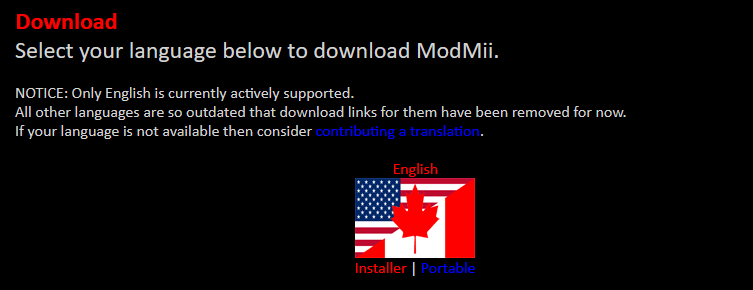
Selezione lingua durante il download di ModMii
Installa ModMii
Apri il file ModMiiInstaller.exe e segui il processo di installazione guidata.
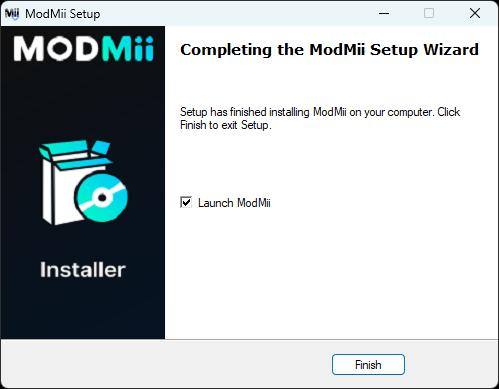
Setup completato - clicca su "Finish" per avviare ModMii
ModMii è ora installato sul tuo PC! Procediamo con la configurazione.
ModMii Wizard - Prima Modifica
Il ModMii Wizard è lo strumento che ti permette di modificare la console da zero, scaricando tutti i file necessari e generando una guida personalizzata che potrai seguire per implementare la modifica. Questo strumento può anche essere utilizzato per sovrascrivere softmod esistenti su una console precedentemente modificata.
Avvia ModMii Wizard
Apri ModMii Skin o ModMii Classic e seleziona l'opzione ModMii Wizard in cima alla lista.
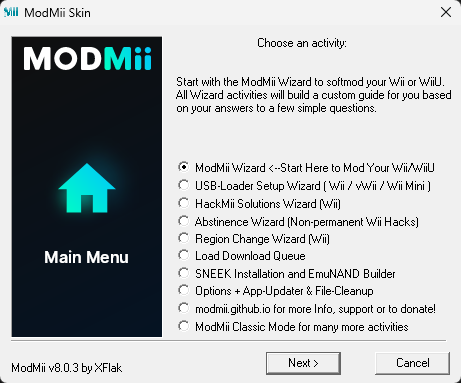
Seleziona "ModMii Wizard" dal menu principale
Scegli la piattaforma
Seleziona Wii come piattaforma che stai per modificare.
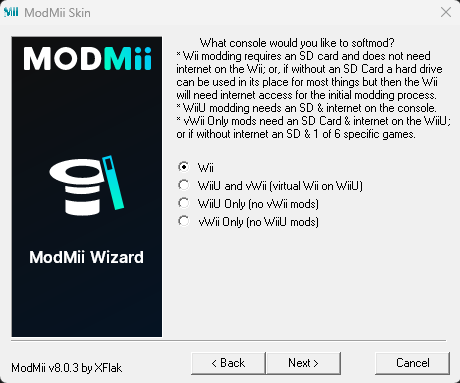
Seleziona "Wii" dalla lista
Prima modifica o aggiornamento?
Rispondi Yes alla prima domanda, a meno che tu non abbia un'idea molto specifica di cosa vorresti fare o aggiornare sulla tua console.
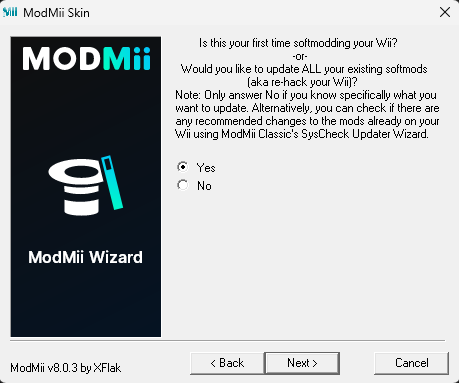
Seleziona "Yes" se è la prima volta che modifichi questa Wii
Versione e regione Menu di Sistema
Seleziona la versione attuale del Menu di Sistema, seguita dalla regione del Menu di Sistema, seguendo le istruzioni nel programma.
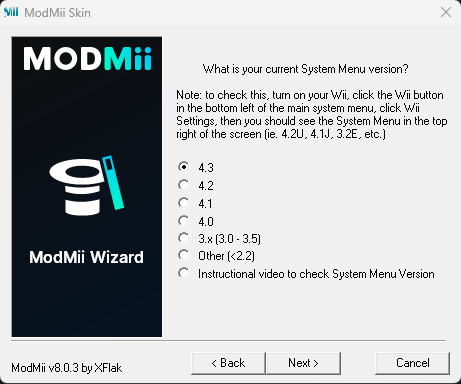
Seleziona versione e regione del tuo Menu di Sistema
Come trovare la versione del Menu di Sistema:
Vai su Opzioni Wii → Wii → guarda in alto a destra
(ad esempio: 4.3E = versione 4.3, regione Europa).
Scegli l'exploit
Seleziona l'exploit che vorresti utilizzare per modificare la console. Consigliamo di usare Wilbrand se hai una scheda SD a disposizione.
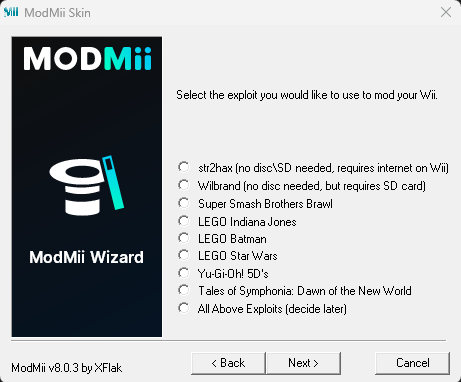
Seleziona il metodo di exploit (consigliato: Wilbrand)
Indirizzo MAC (solo se hai scelto Wilbrand)
Se hai selezionato l'opzione Wilbrand nel passaggio precedente, inserisci l'indirizzo MAC della tua Wii.
Se non sai come verificare l'indirizzo MAC della Wii, digita Help nella casella di testo per un video tutorial.
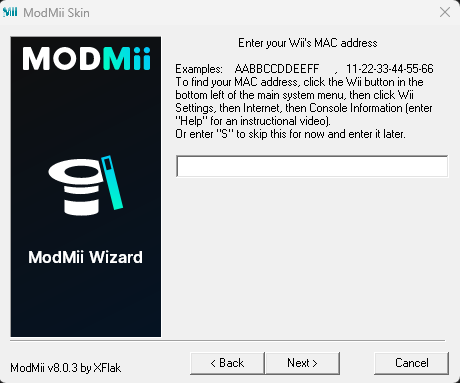
Inserisci l'indirizzo MAC della tua Wii
Come trovare l'indirizzo MAC della Wii:
Vai su Opzioni Wii → Wii →
Impostazioni di Internet → Informazioni console →
l'indirizzo MAC è mostrato lì (formato: 00:11:22:33:44:55).
Versione Menu di Sistema desiderata
Seleziona la versione del Menu di Sistema desiderata dalla lista. Consigliamo 4.3 se non hai esigenze specifiche.
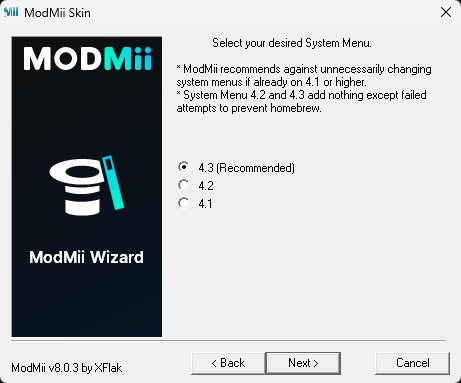
Seleziona la versione finale (consigliata: 4.3)
Canali opzionali
Seleziona se desideri installare uno qualsiasi dei canali elencati - questo è un passaggio opzionale.
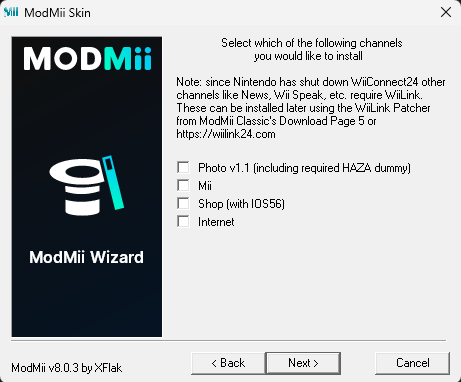
Scegli eventuali canali aggiuntivi da installare (opzionale)
Tema Menu Wii personalizzato
Seleziona se desideri installare un tema personalizzato per il Menu Wii, con la scelta di tre effetti tema. Ogni effetto riguarda quanto ruota il contorno quando passi sopra un canale Wii.
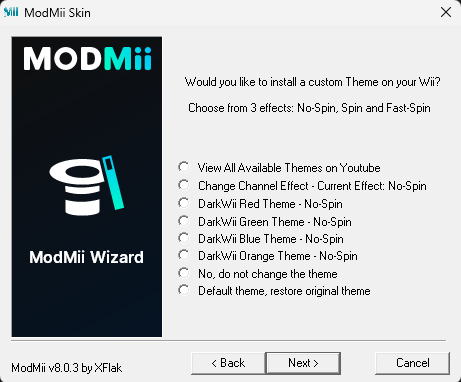
Scegli un tema personalizzato per il Menu Wii (opzionale)
Setup USB Loader
Seleziona se desideri configurare un USB Loader per utilizzarlo con la tua console.
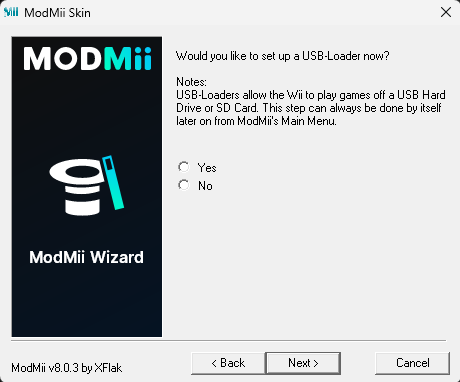
Decidi se configurare un USB Loader
Quale USB Loader? (solo se hai scelto Yes)
Se hai selezionato Yes nel menu USB Loader, scegli quale USB Loader desideri utilizzare. Se scegli uno specifico, consigliamo USB Loader GX o WiiFlow poiché entrambi sono trattati su questo sito, oppure puoi facoltativamente scaricare tutte le opzioni.
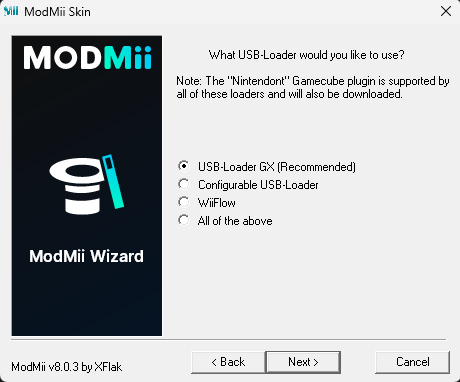
Scegli quale USB Loader utilizzare
Dove salvare i file USB Loader? (solo se hai scelto Yes)
Se hai selezionato Yes nel menu USB Loader, scegli dove desideri salvare i file dell'USB Loader (SD Card o USB Drive).
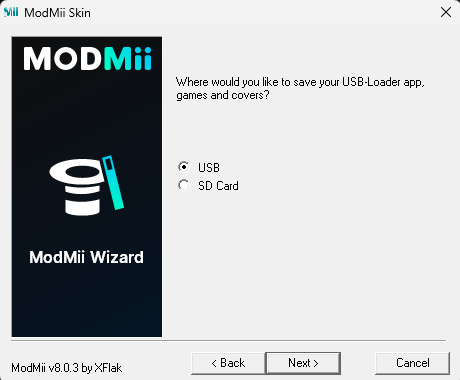
Scegli dove salvare l'app USB Loader
Verifica percorsi di salvataggio
Verifica dove desideri salvare i file per la tua scheda SD e/o chiavetta USB.
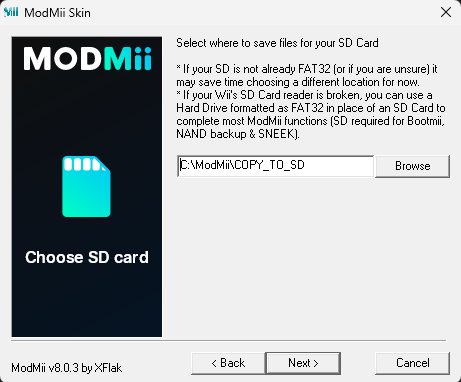
Conferma dove salvare i file della SD Card
Conferma e genera guida
Conferma che le tue impostazioni siano corrette, quindi premi Finish.
Una volta premuto il pulsante, ModMii inizierà a elaborare e scaricare i file in background, e genererà e aprirà automaticamente una guida per te.
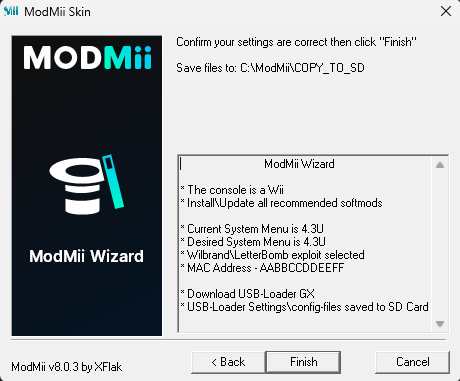
Conferma le impostazioni e clicca su "Finish"
Perfetto!
Da qui, dovresti seguire la guida generata da ModMii. Il programma aprirà automaticamente un file HTML con tutti i passaggi specifici per la tua configurazione.
SysCheck Updater Wizard
Il SysCheck Updater Wizard è uno strumento che utilizza l'app homebrew
SysCheck per analizzare eventuali modifiche sulla tua Wii, specialmente
IOS e cIOS. Accetta un file syscheck.csv generato dall'app, e quindi fornisce
eventuali aggiornamenti necessari.
Nota:
Questo strumento è disponibile solo in ModMii Classic (interfaccia a riga di comando).
Apri SysCheck Updater
Apri ModMii Classic e inserisci SU
per aprire il SysCheck Updater Wizard.
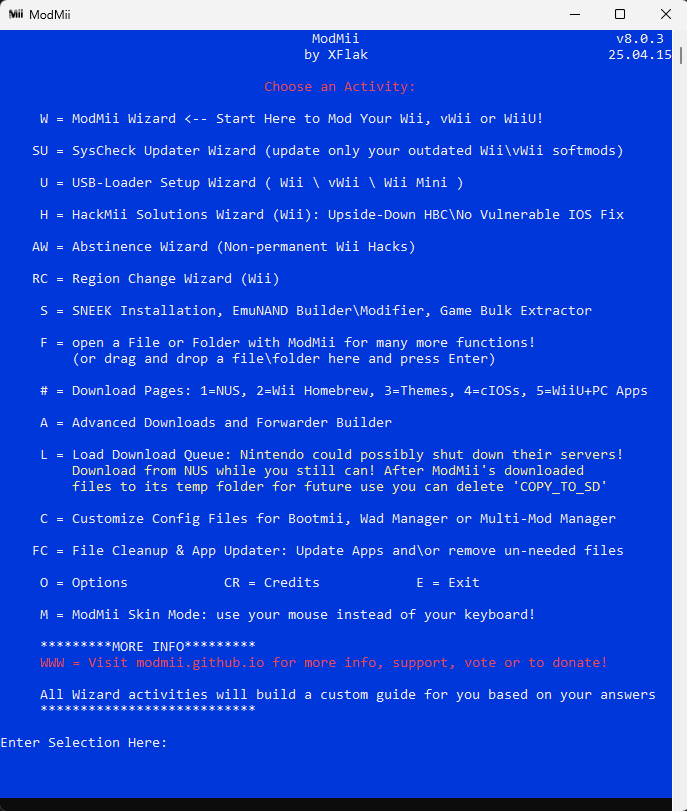
Menu principale di ModMii Classic - digita "SU"
Carica il file SysCheck
Segui le istruzioni nella finestra se non hai già un log SysCheck,
quindi trascina e rilascia il file syscheck.csv da
Esplora Risorse nella finestra. Questo incollerà il percorso del file,
da cui potrai premere Invio.
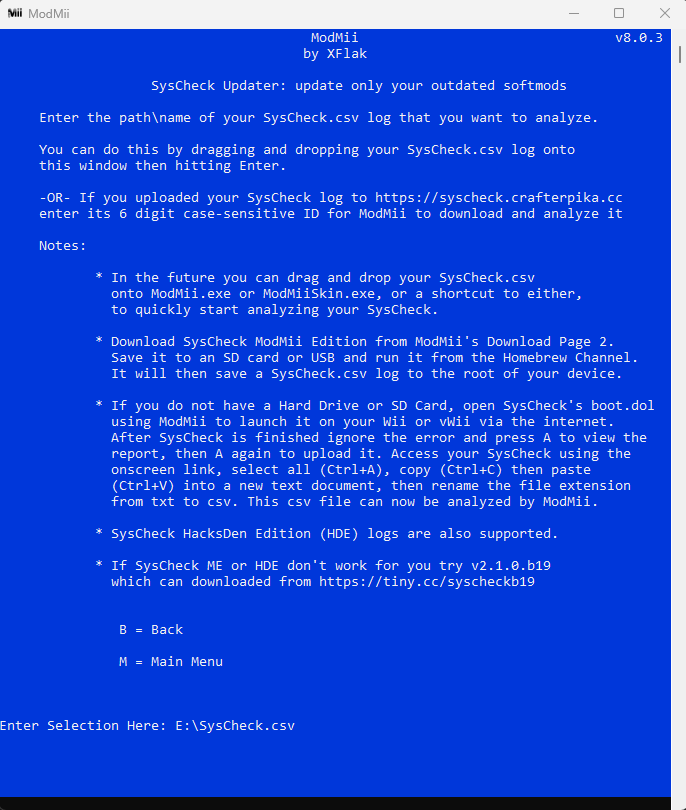
Trascina il file syscheck.csv nella finestra
Aggiornamento Priiloader (se rilevato)
Se Priiloader è stato rilevato nel SysCheck, il programma ti chiederà
se desideri aggiornarlo. Digita Y e premi Invio per
aggiornare all'ultima versione di Priiloader.
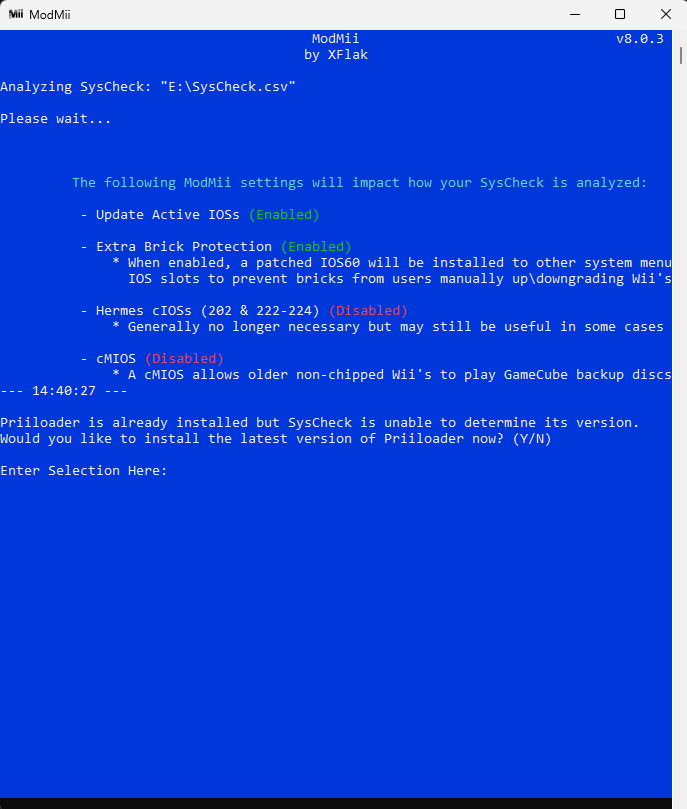
Conferma l'aggiornamento di Priiloader
Analisi e modifiche
Il programma analizzerà il tuo file SysCheck e fornirà opzioni a seconda di ciò che rileva. In questo esempio, le mod sulla Wii erano aggiornate, ma c'erano diversi IOS non necessari che potevano essere "stubbed" (rimossi).
Se desideri apportare queste modifiche alla tua Wii, digita semplicemente
Y e premi Invio.
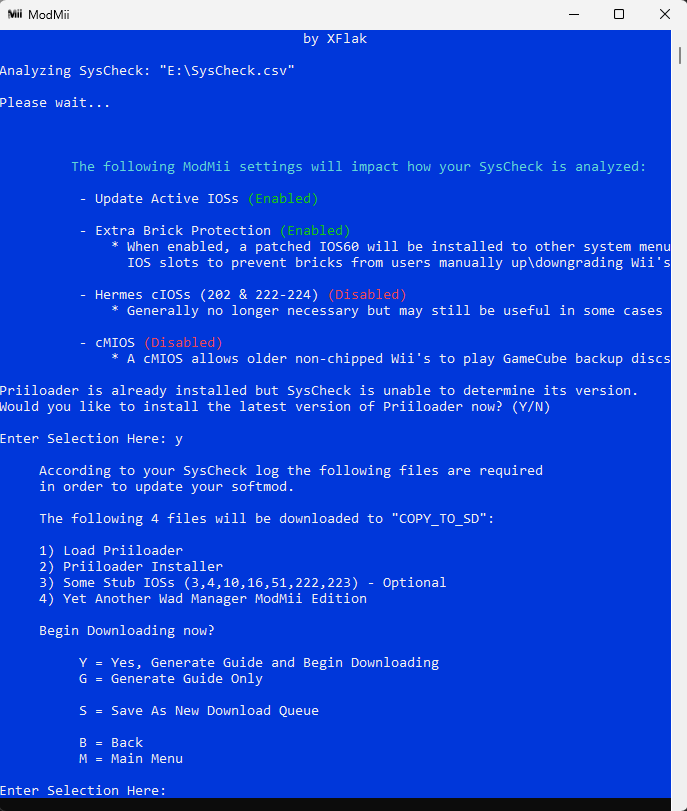
Risultato dell'analisi con suggerimenti
Da qui, dovresti seguire la guida generata da ModMii per applicare le modifiche consigliate.
HackMii Solutions Wizard
Il HackMii Solutions Wizard è uno strumento che risolve problemi che possono sorgere da cose come Darkcorp/CIOSSPAGHETTI installando IOS puliti. Esempi di problemi che possono sorgere a causa di questo sono elencati di seguito:
Problemi risolti da questo wizard:
- L'installer HackMii non mostra "Press (1) to continue"
- L'installer HackMii dice "no vulnerable IOS found!"
- L'Homebrew Channel viene visualizzato capovolto
Avvia HackMii Solutions
Apri ModMii Skin o ModMii Classic e seleziona l'opzione HackMii Solutions.
Seleziona "HackMii Solutions Wizard"
Versione e regione Menu di Sistema
Seleziona la versione attuale del Menu di Sistema, seguita dalla regione del Menu di Sistema, seguendo le istruzioni nel programma.
Seleziona versione e regione del Menu di Sistema
Scegli l'exploit
Seleziona l'exploit che desideri utilizzare per modificare la Wii. Nella maggior parte dei casi consigliamo di usare Wilbrand se hai una scheda SD a disposizione.
Seleziona il metodo di exploit
Indirizzo MAC (solo se hai scelto Wilbrand)
Se hai selezionato l'opzione Wilbrand nel passaggio precedente, inserisci l'indirizzo MAC della tua Wii.
Inserisci l'indirizzo MAC della Wii
Verifica percorsi di salvataggio
Verifica dove desideri salvare i file per la tua scheda SD e/o chiavetta USB.
Conferma dove salvare i file
Conferma e genera guida
Conferma che le tue impostazioni siano corrette, quindi premi Finish.
Una volta premuto il pulsante, ModMii inizierà a elaborare e scaricare i file in background, e genererà e aprirà automaticamente una guida per te.
Conferma le impostazioni finali
Completato!
Da qui, dovresti seguire la guida generata da ModMii. Dopo aver completato questa guida, è consigliato utilizzare il SysCheck Updater Wizard per annullare eventuali altre modifiche problematiche sulla tua Wii.
Ottimo lavoro!
Ora sai come utilizzare ModMii per modificare la tua Wii in modo automatico e sicuro. Ricorda di seguire sempre attentamente la guida generata dal programma!
Hai bisogno di aiuto? Chiedi supporto sul nostro gruppo Telegram