Backup NAND con BootMii
Proteggi la tua Wii creando un backup completo della memoria di sistema
Indice dei Contenuti
Introduzione
BootMii permette di eseguire backup e ripristino della memoria NAND della tua Wii. Questa pagina ti guiderà nel creare un backup della NAND su una scheda SD, che potrai poi utilizzare per recuperare la console in caso di brick.
⚠️ SD Card Obbligatoria
Hai bisogno di una scheda SD per utilizzare BootMii, specialmente per creare un backup NAND.
Se NON hai una SD card in questo momento, puoi saltare questa pagina, ma è ALTAMENTE RACCOMANDATO tornarci successivamente per eseguire il backup della NAND.
Perché il backup NAND è importante?
- Protezione da brick: Se la console si bricka, puoi ripristinare il backup e tornare operativo
- Salvataggio dati: Conserva tutti i tuoi salvataggi, canali e impostazioni
- Unico per la tua console: Il backup NAND è specifico per la tua Wii - conservalo al sicuro
Requisiti
Cosa ti serve
- Una scheda SD con almeno 512MB di spazio libero (1GB o più consigliato)
Istruzioni
Nota per utenti BootMii come boot2:
Se hai BootMii installato come boot2, dovrai avviare BootMii riavviando la console. In questo caso, salta gli step 1, 2 e 3.
Accendi la console
Accendi la tua Nintendo Wii.
Avvia l'Homebrew Channel
Dal Menu Wii, avvia l'Homebrew Channel.
Lancia BootMii
Premi il pulsante HOME sul Wiimote, quindi seleziona "Launch BootMii".
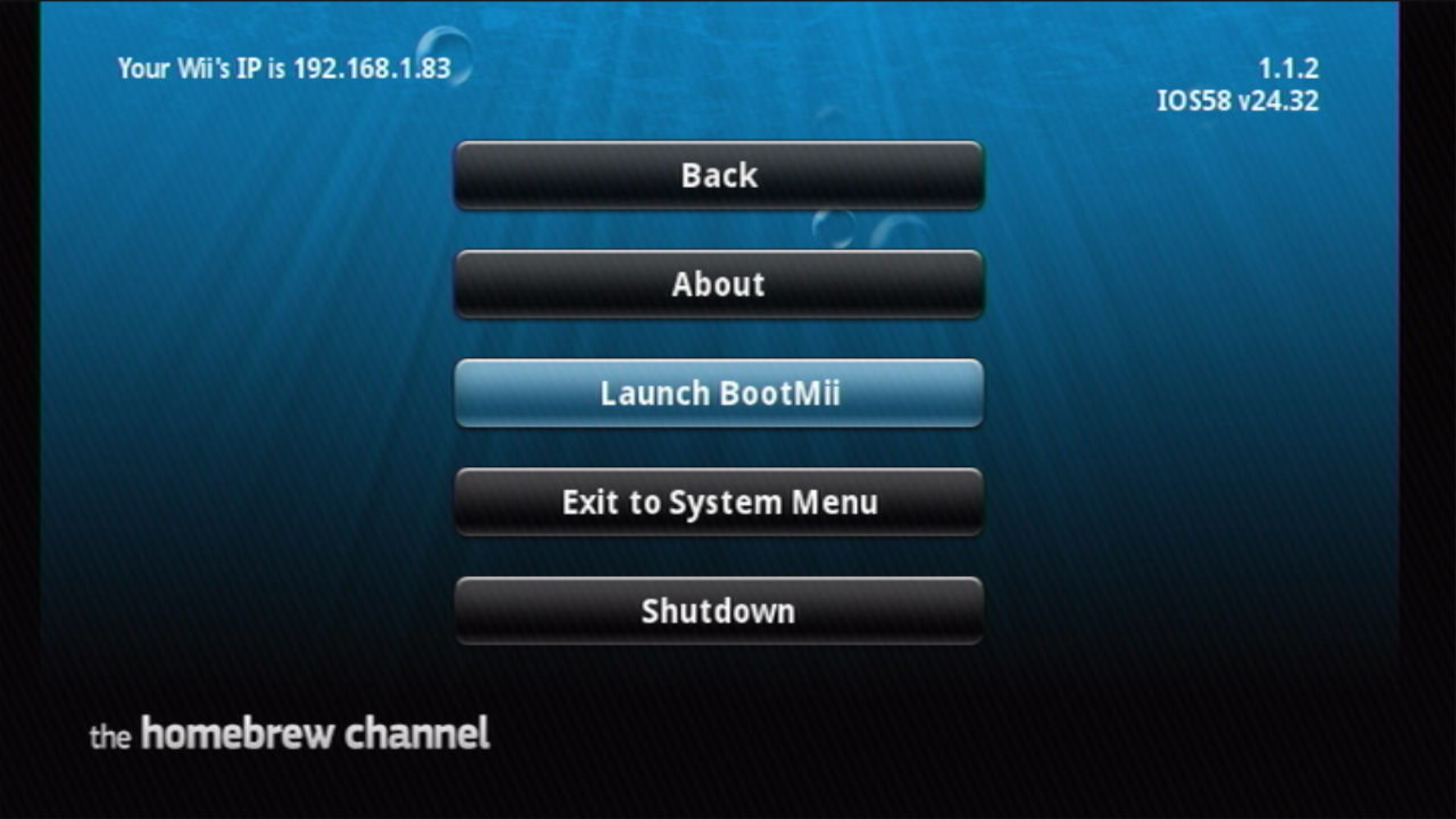
Premi HOME e seleziona "Launch BootMii"
Risoluzione problemi:
Riavvia l'installer HackMii e installa BootMii. Torna alla guida di installazione.
Mancano i file di BootMii sulla tua SD card.
Scarica bootmii_sd_files.zipEstrai il contenuto dello ZIP nella radice della SD card (non dentro una cartella), quindi riprova.
Schermata principale BootMii
Dovresti vedere ora un'immagine simile a quella qui sotto sullo schermo:
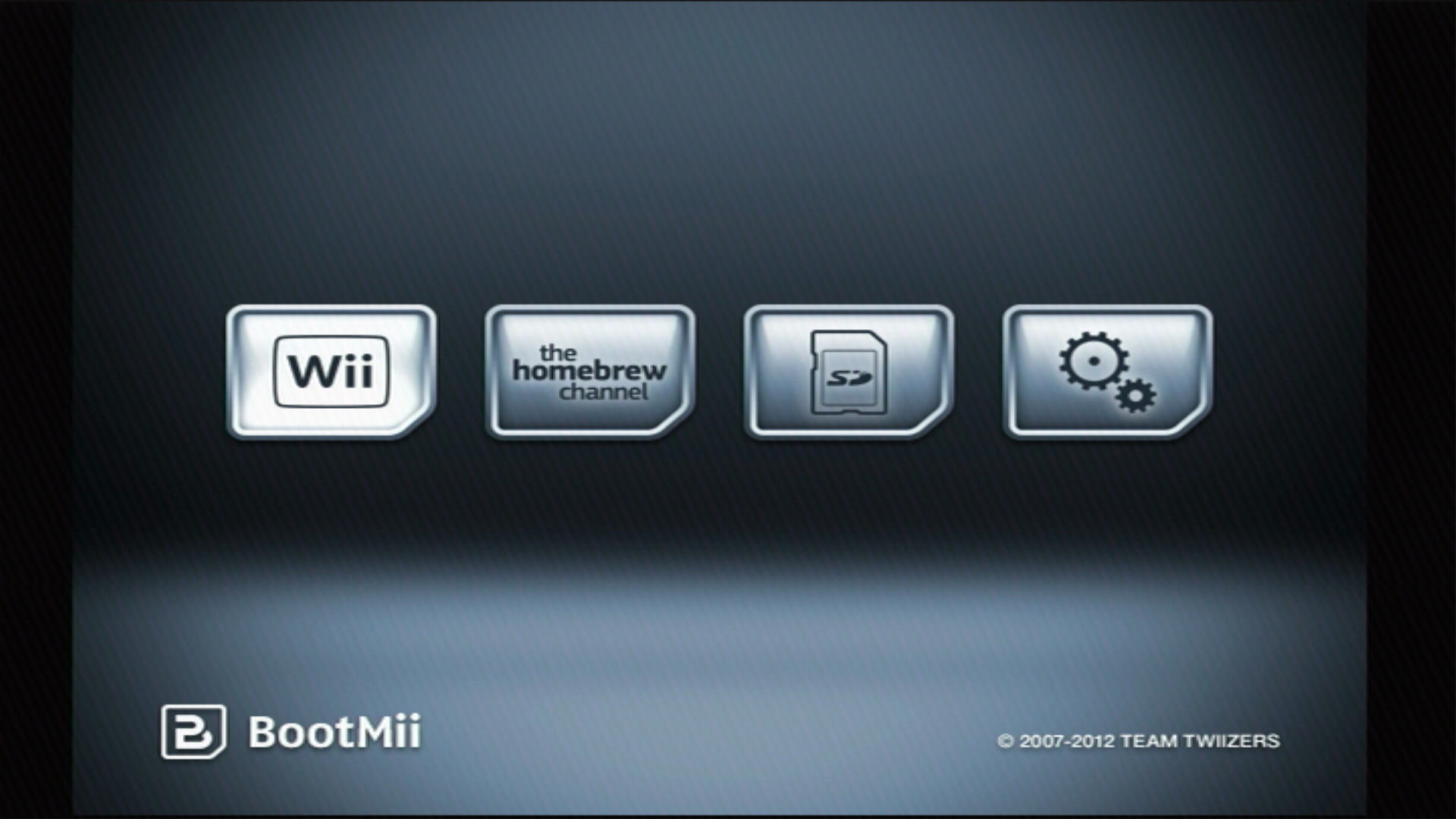
Menu principale di BootMii
Navigazione in BootMii
NON è possibile navigare in BootMii usando il Wiimote. Devi usare:
- • Premi POWER per navigare tra le opzioni
- • Premi RESET per selezionare un'opzione
Seleziona Options
Seleziona il pulsante Options (l'icona con gli ingranaggi).
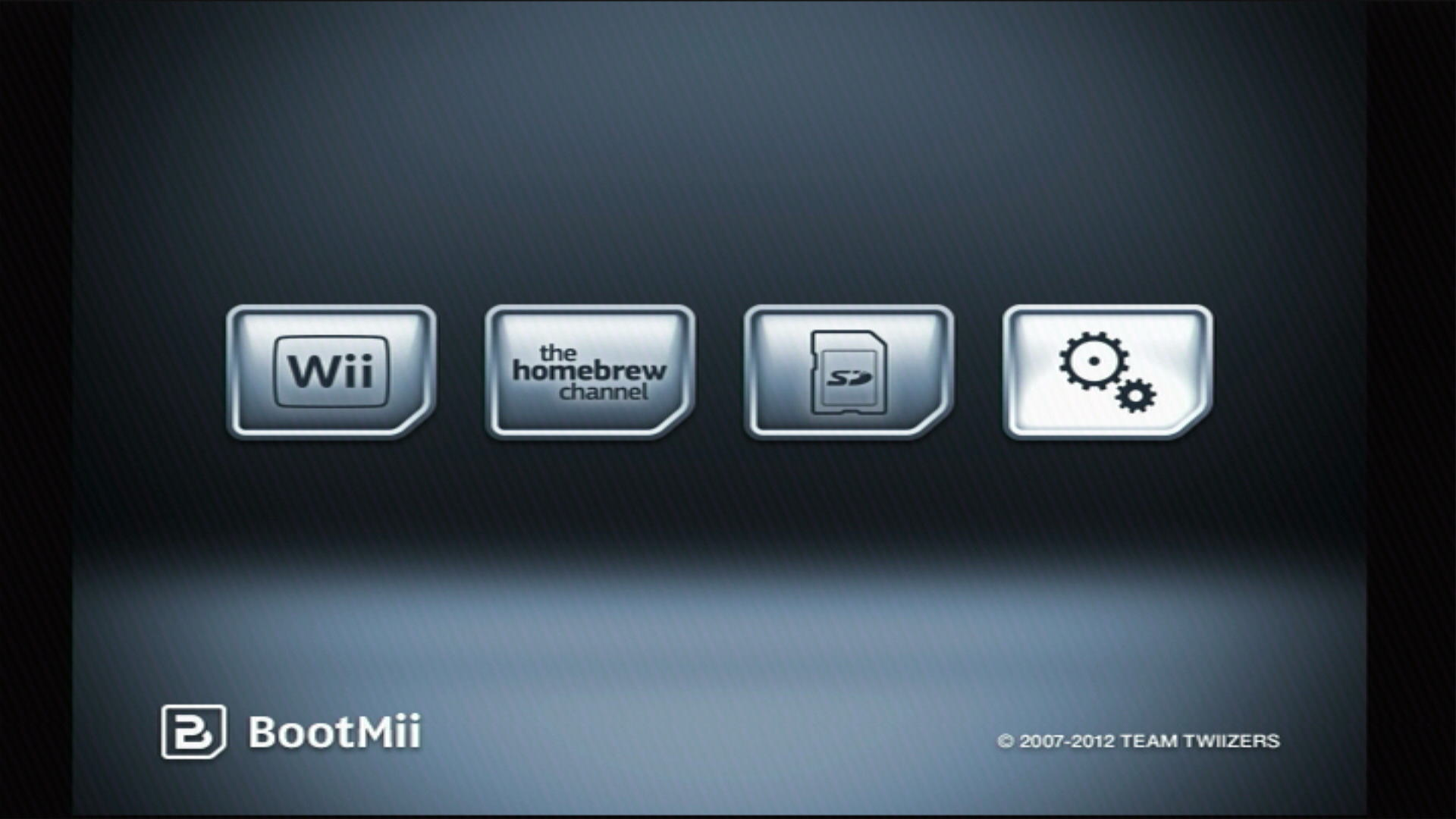
Seleziona l'icona "Options" (ingranaggi)
Avvia backup NAND
Seleziona il primo pulsante a sinistra (icona freccia verso SD card).
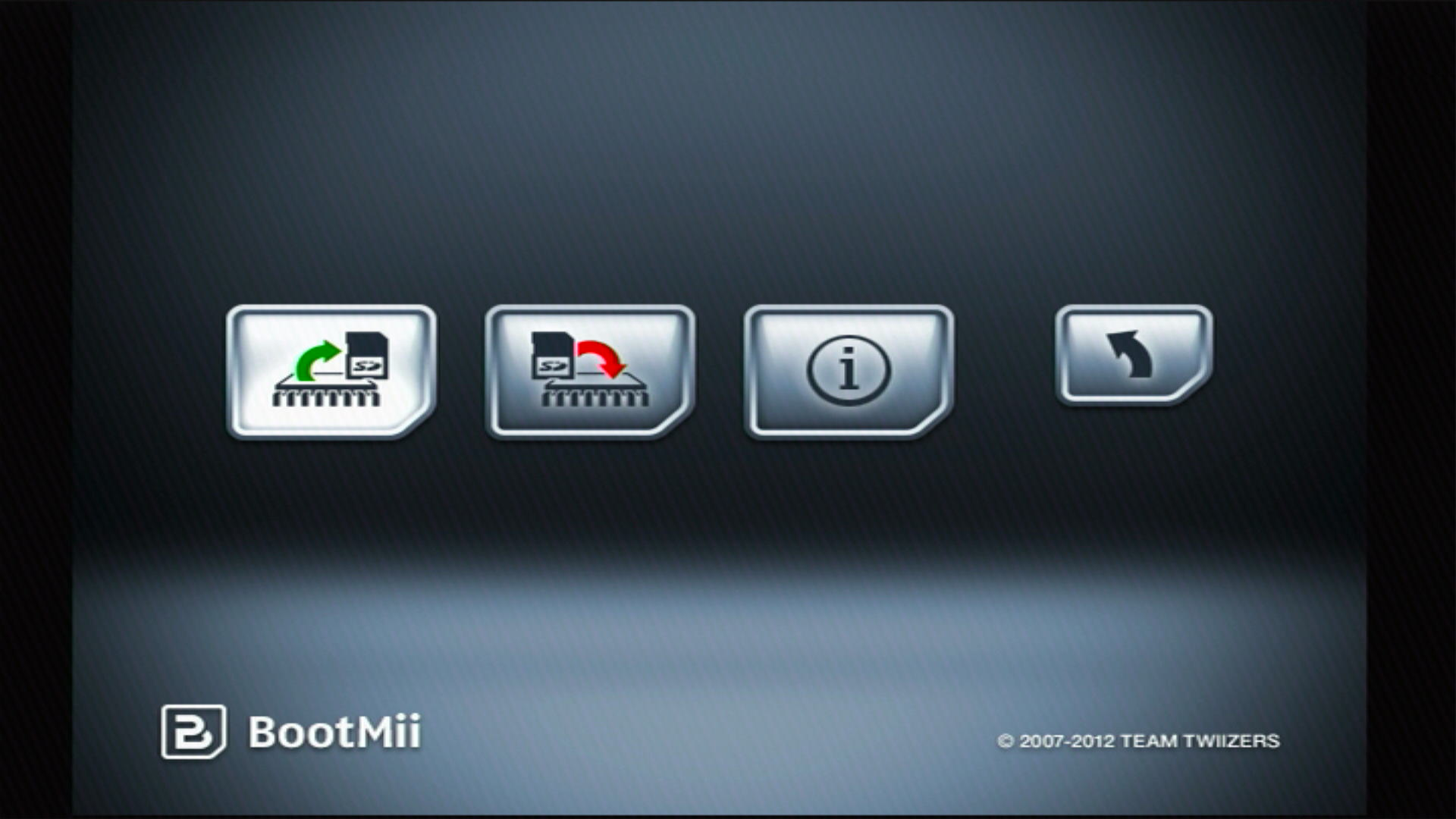
Seleziona il primo pulsante a sinistra (backup su SD)
Backup NAND in corso
Il backup NAND inizierà automaticamente. Puoi osservare il progresso sullo schermo.
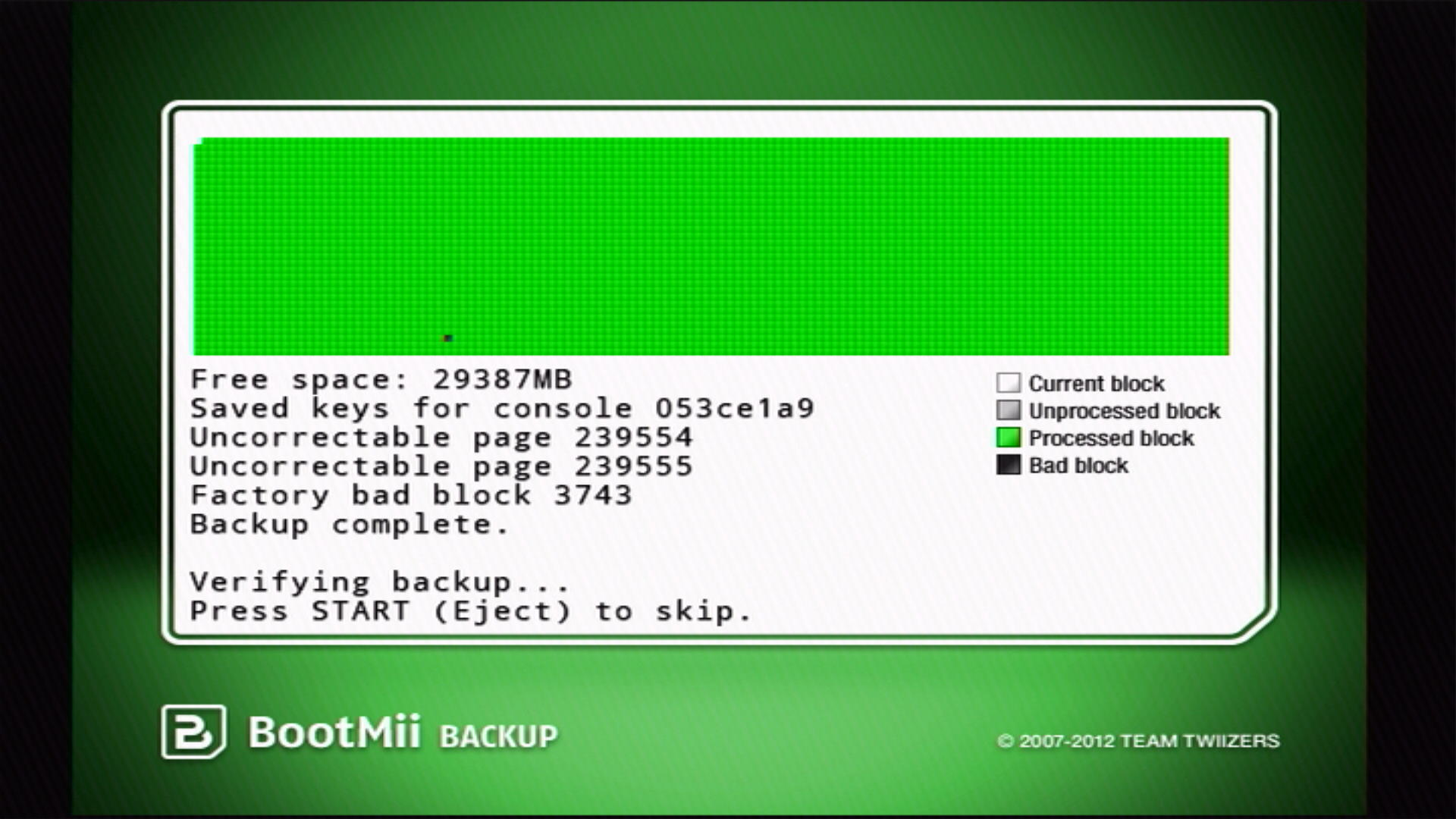
Backup NAND in esecuzione - attendi il completamento
I "Bad Blocks" sono normali!
I Bad Blocks sono normali e provengono principalmente dalla fabbrica a causa del processo di produzione NAND (binning). Non preoccuparti se ne vedi alcuni durante il backup NAND.
Verifica del backup
Dopo il completamento dello step precedente, BootMii verificherà il backup. Idealmente, tutti i blocchi dovrebbero essere verdi dopo il processo di verifica.
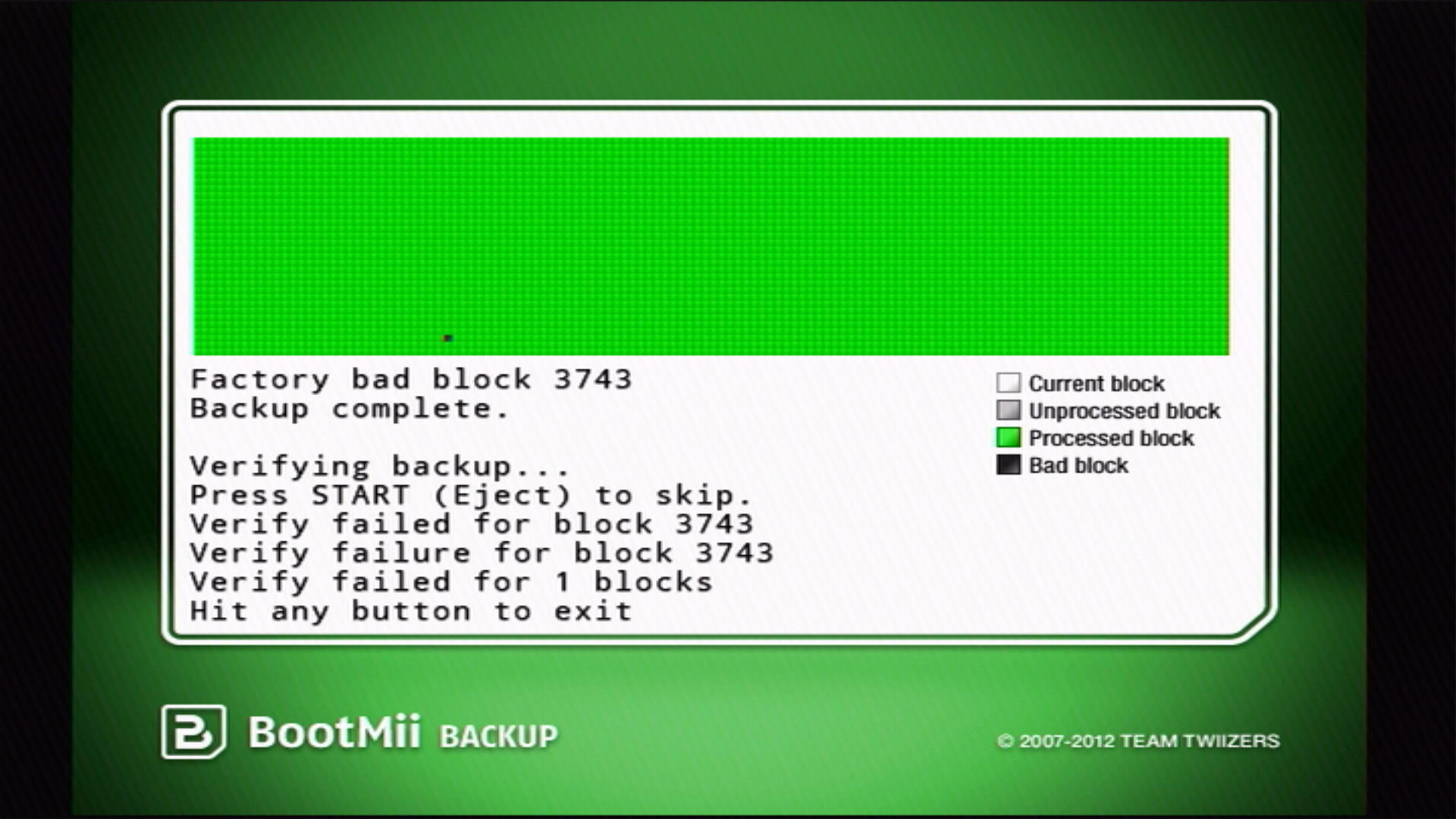
Backup completato e verificato con successo
Se hai bad blocks di fabbrica con pagine non correggibili:
Questi blocchi potrebbero fallire la verifica. Finché tutti i blocchi non-bad vengono verificati con successo, non ci sono problemi.
Esci da BootMii
Premi il pulsante Back (quello con la freccia indietro), quindi premi il pulsante Wii Menu o il pulsante Homebrew Channel per uscire da BootMii.
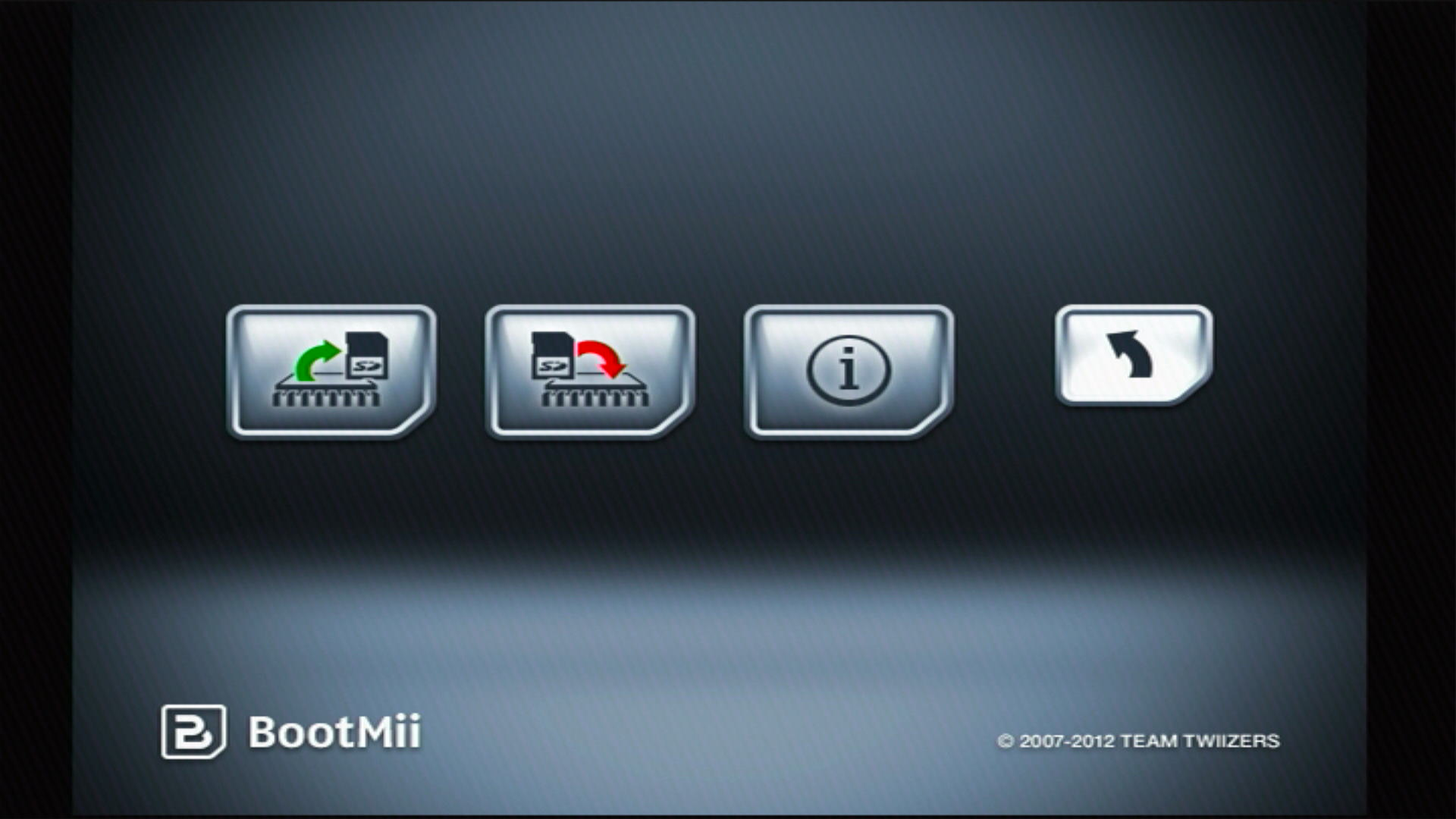
Premi Back e poi scegli dove uscire
File creati sulla SD card
Due file saranno stati creati nella radice della tua scheda SD:
nand.bin
Backup completo della memoria interna della tua console (NAND)
keys.bin
Le chiavi univoche della tua console (necessarie per ripristinare il backup)
IMPORTANTE - Conserva questi file al sicuro!
- Copia questi file sul tuo PC o su un altro dispositivo sicuro
- NON condividere questi file con nessuno - sono specifici per la tua console
- Conservali per sempre - potrebbero salvarti da un brick futuro
- Fai backup multipli in luoghi diversi (cloud, hard disk esterno, ecc.)
Autobooting (Opzionale)
Se sei riuscito a installare BootMii come boot2, ma non vuoi caricare la schermata di BootMii ogni volta che accendi la Wii, puoi impostarlo per l'avvio automatico al menu di sistema.
In questo modo non noterai nemmeno di avere BootMii installato come boot2 (si caricherà direttamente il Menu Wii).
Clicca qui per vedere come configurare l'autobooting
Apri il file di configurazione
Apri il file SD:/bootmii/bootmii.ini
con un editor di testo (come Blocco Note su Windows).
Abilita AUTOBOOT
Cambia #AUTOBOOT=SYSMENU in AUTOBOOT=SYSMENU
eliminando il simbolo #.
Riduci il ritardo di avvio
Cambia #BOOTDELAY=5 in BOOTDELAY=1
eliminando il # e cambiando il 5 in 1.
Salva ed esci
Salva il file e chiudi l'editor di testo. Al prossimo avvio, la Wii si avvierà direttamente nel Menu Wii.
Suggerimento: Anche con l'autoboot abilitato, puoi sempre accedere a BootMii tenendo premuto il pulsante START su un controller GameCube all'avvio (se BootMii è come boot2).
Prossimi Passi
Installazione Priiloader
Priiloader aggiunge un secondo livello di protezione da brick ed è altamente raccomandato anche se BootMii è stato installato come boot2.
È specialmente importante per gli utenti che hanno BootMii installato come IOS (la maggior parte delle persone).
Continua a Installazione Priiloader