Installazione Homebrew Channel e BootMii
Installa gli strumenti fondamentali per la tua Wii modificata
Indice dei Contenuti
Dettagli Tecnici (Opzionale)
Clicca qui per leggere i dettagli tecnici su HBC e BootMii
Cos'è l'Homebrew Channel?
L'Homebrew Channel è il punto di accesso dove potrai avviare applicazioni homebrew. Si installa come un canale normale sul Menu Wii e ti permette di eseguire software non ufficiale.
Cos'è BootMii?
BootMii è un software che può eseguire backup e ripristinare la memoria NAND della tua Wii. Se installato in boot2, fornisce protezione da brick.
Metodi di installazione BootMii:
Quale installerò?
Nella maggior parte dei casi, installerai BootMii come IOS, che va benissimo fintanto che installi anche Priiloader (prossimo step). Se il tuo installer mostra l'opzione per boot2, assicurati di installarla!
💾 Importante: SD Card Necessaria
Se NON hai una scheda SD, non potrai installare né utilizzare BootMii, indipendentemente dal fatto che tu lo installi come IOS o boot2.
Puoi sempre installare BootMii in un secondo momento quando avrai una SD card a disposizione.
Istruzioni di Installazione
Prerequisito: La tua console dovrebbe essere accesa e mostrare l'installer HackMii dalla parte precedente della guida.
Schermata di avviso scam
Vedrai una schermata di avviso contro le truffe.
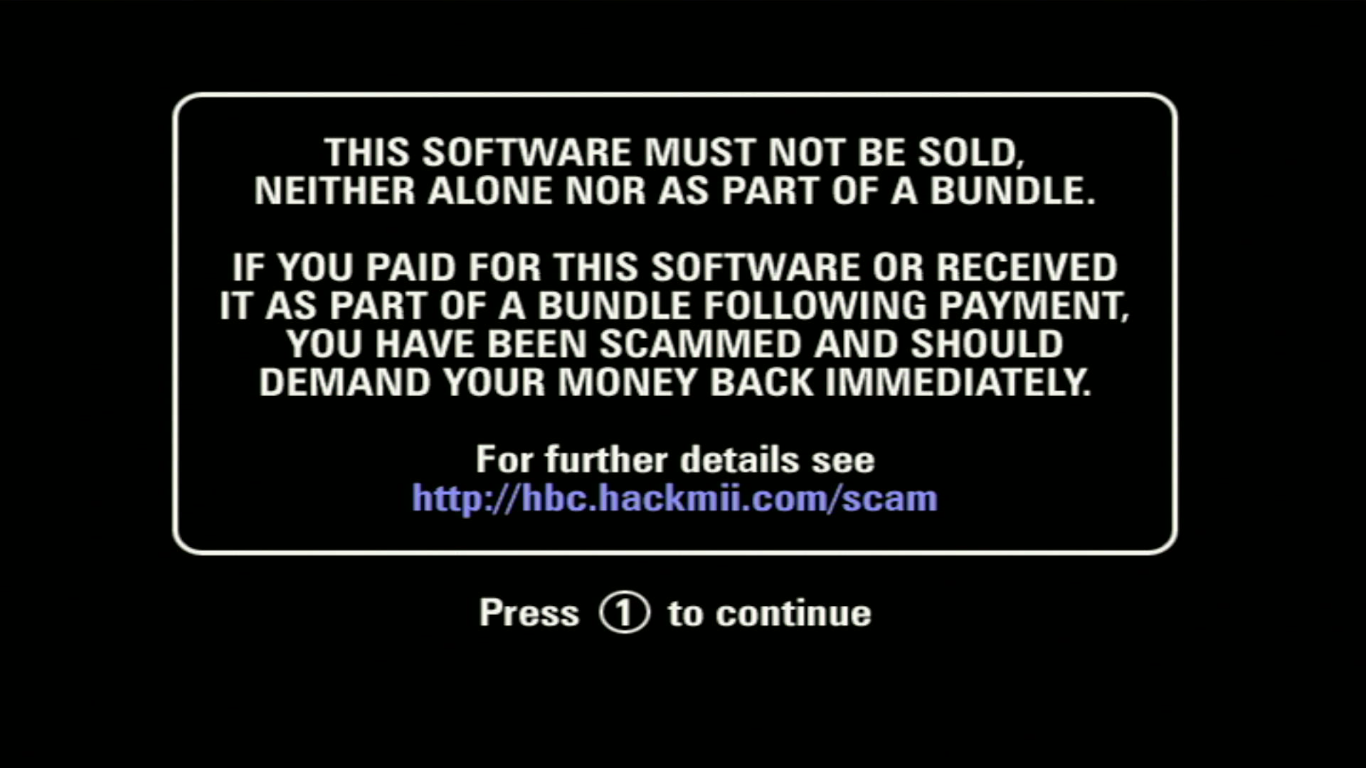
Schermata di avviso - attendi 30 secondi
Attendi 30 secondi fino a quando appare il testo "Press 1 to continue", quindi premi 1 sul Wiimote.
Seleziona Continue
Premi il pulsante Continue.
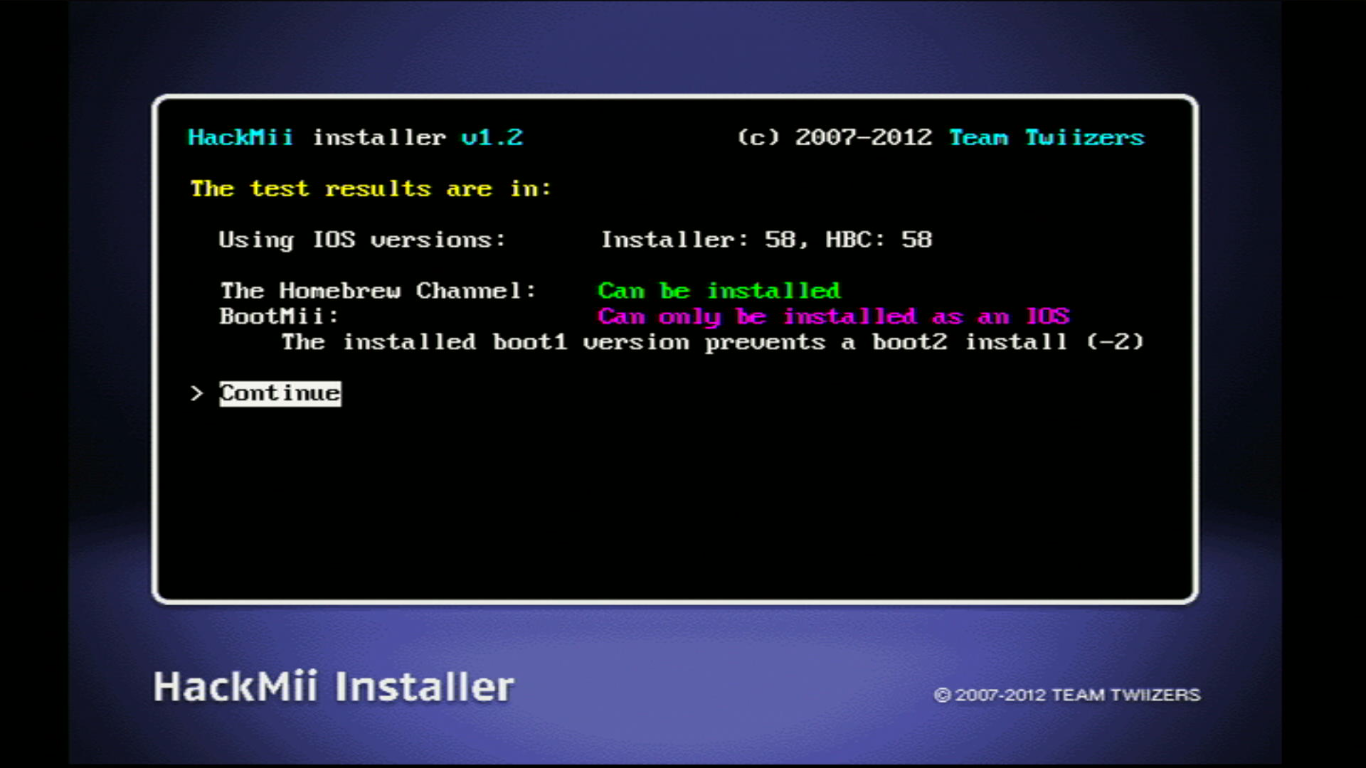
Seleziona "Continue"
Installa l'Homebrew Channel
Seleziona Install the Homebrew Channel.
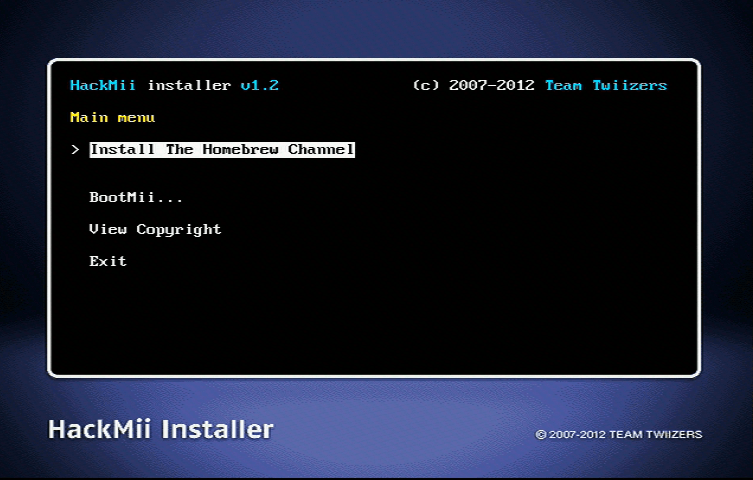
Clicca su "Install the Homebrew Channel"
Installazione completata
Una volta completata l'installazione, seleziona Continue.
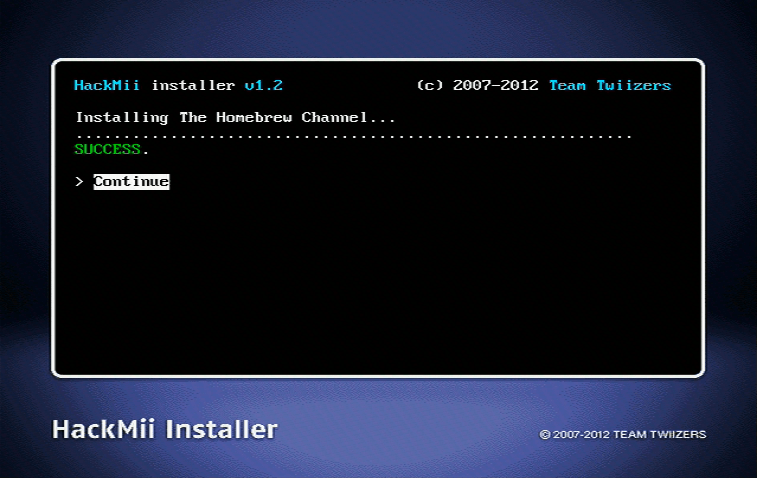
Installazione Homebrew Channel completata
L'Homebrew Channel è stato installato con successo!
Seleziona BootMii
Ora procediamo con l'installazione di BootMii. Seleziona BootMii...
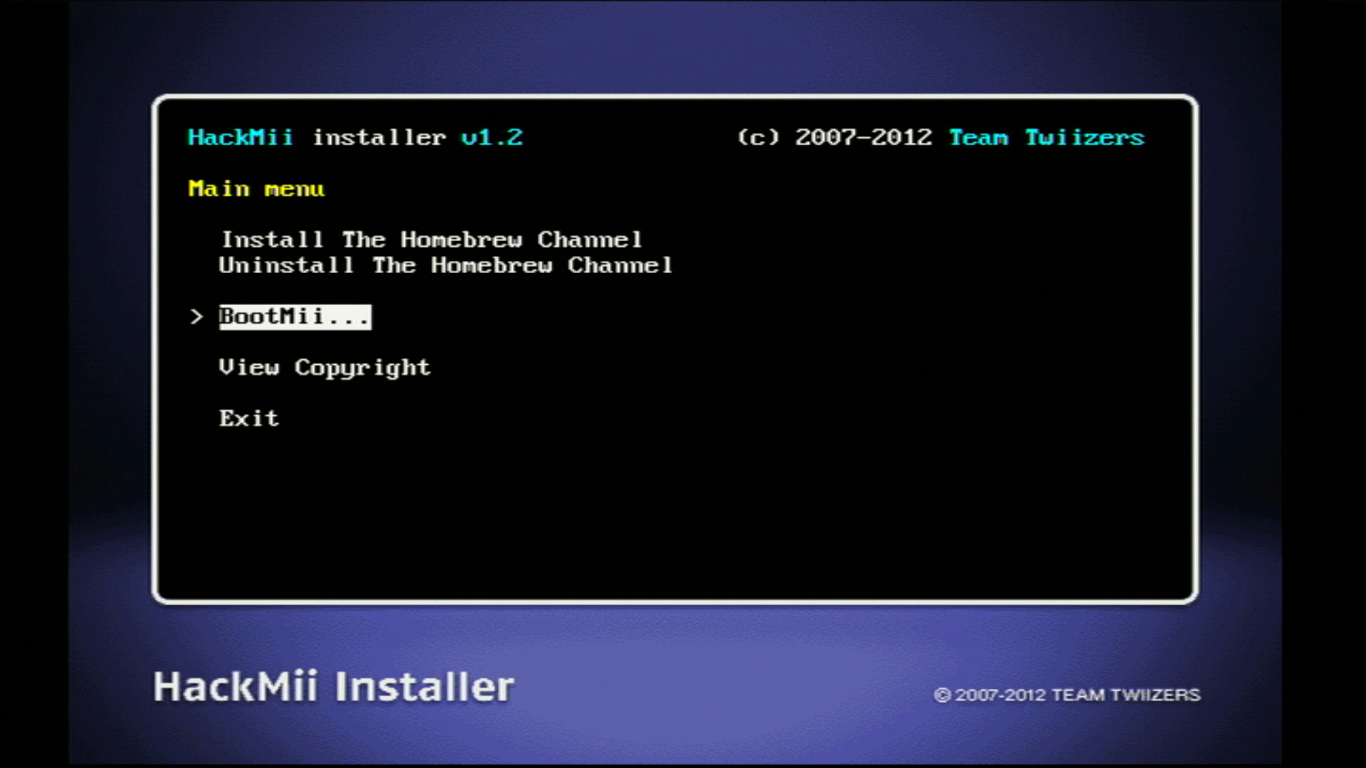
Seleziona "BootMii..."
Installa BootMii come IOS
Seleziona Install BootMii as IOS.
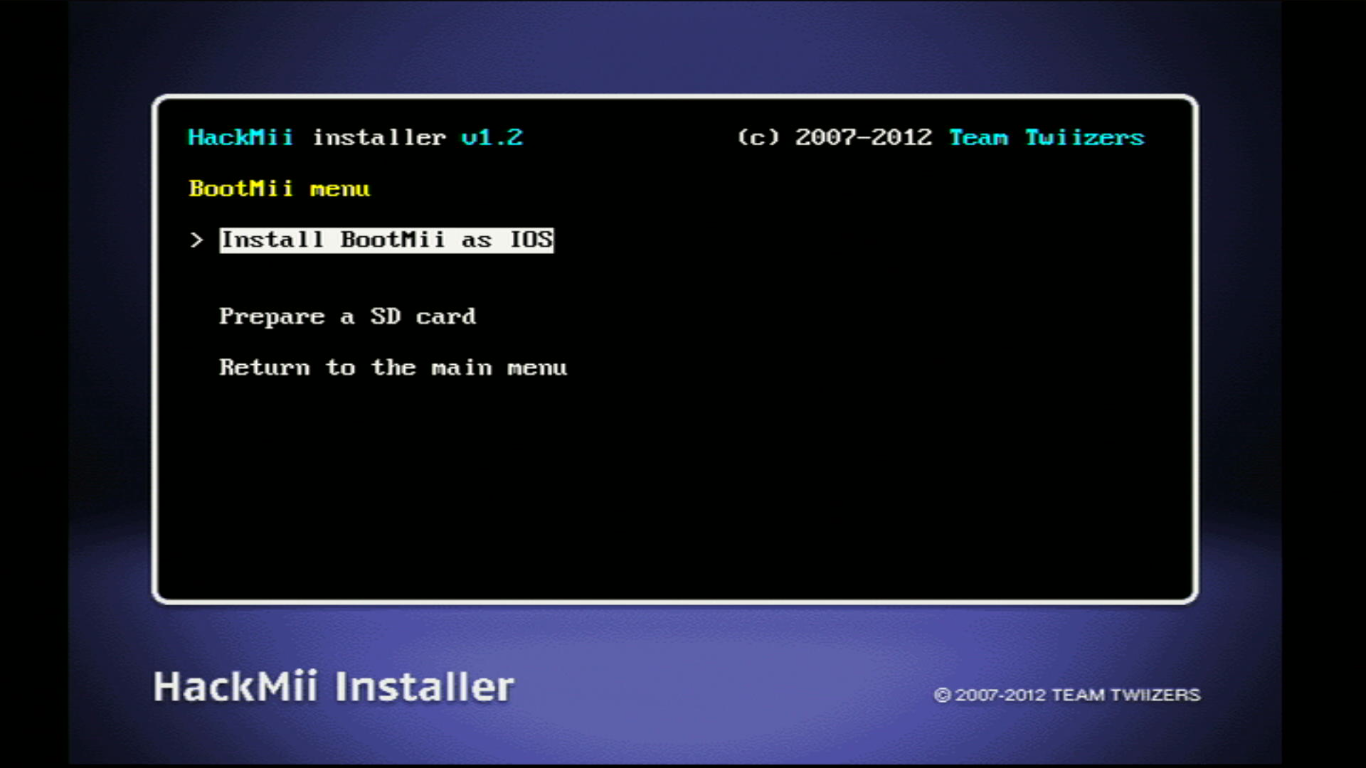
Seleziona "Install BootMii as IOS"
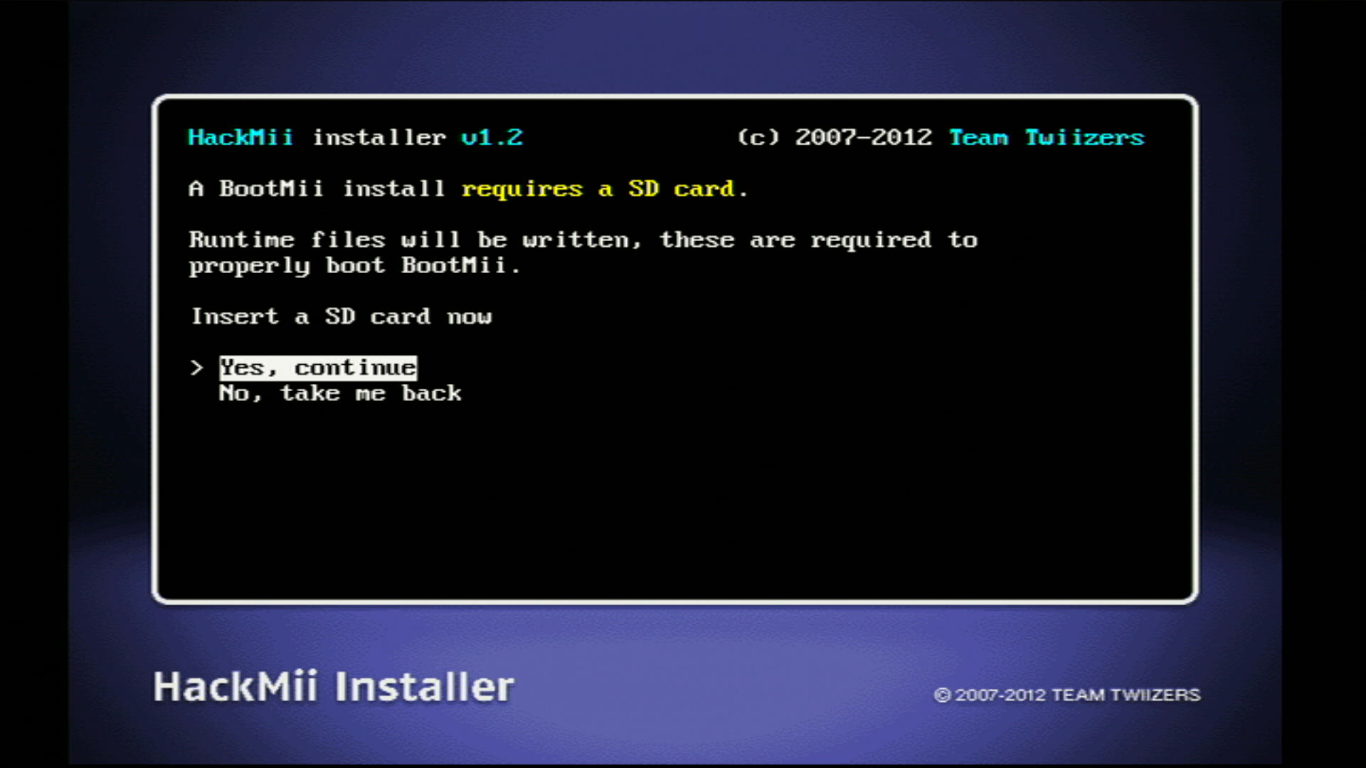
Seleziona "Yes, continue"
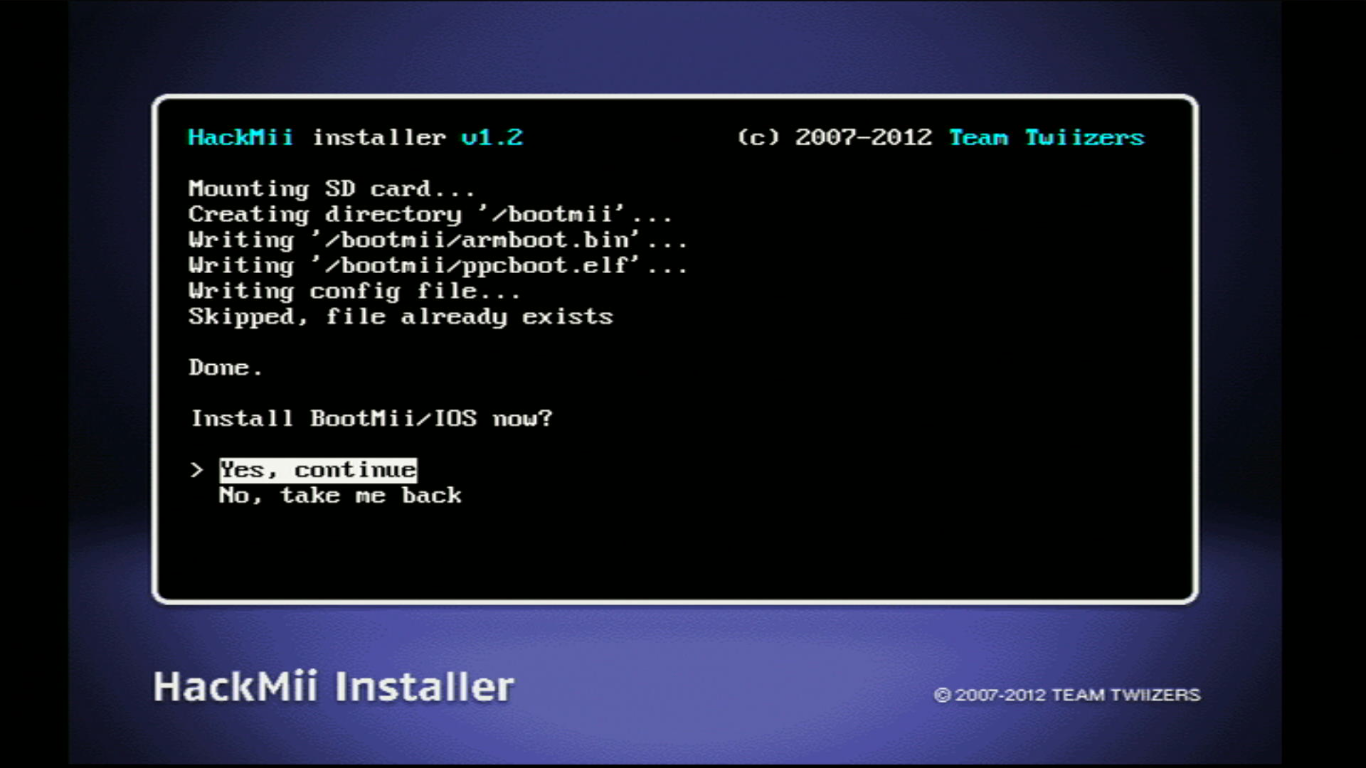
Seleziona "Yes, continue"
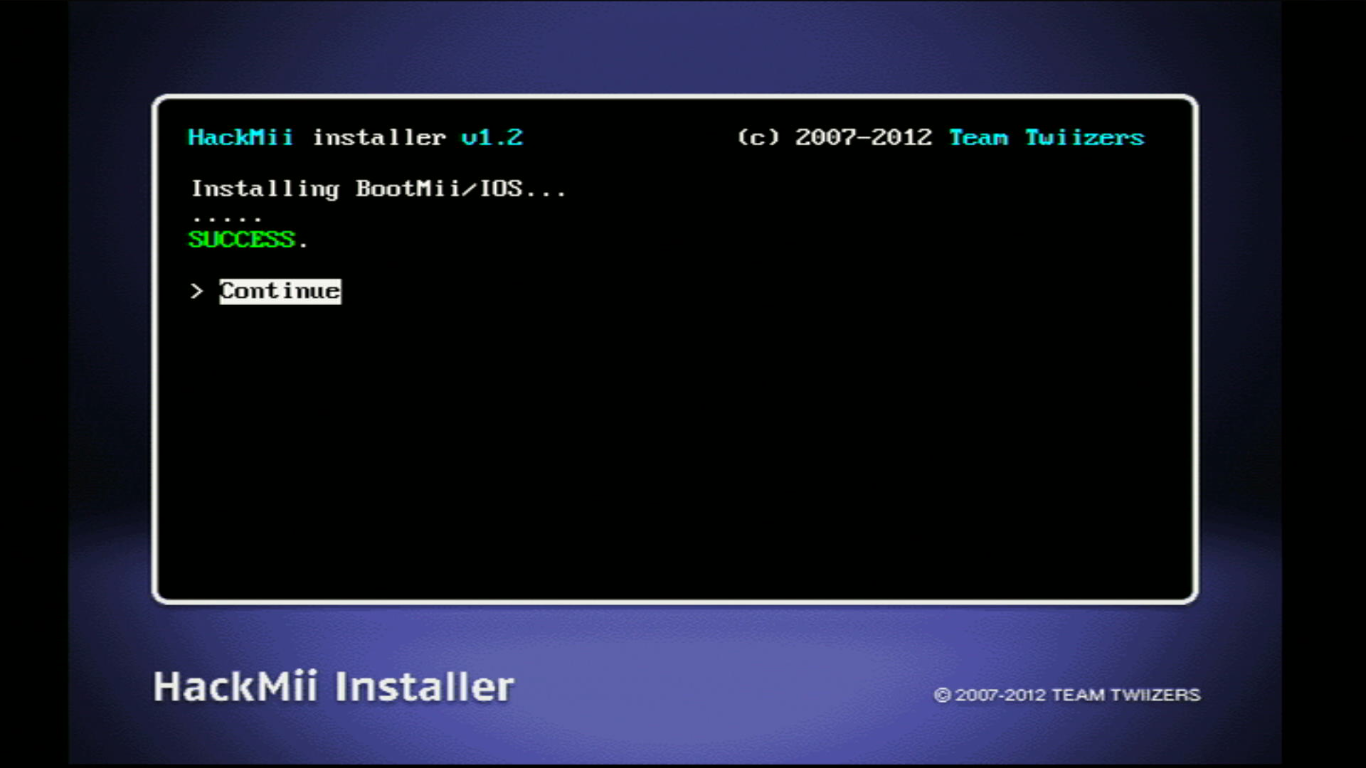
Installazione BootMii completata
Installazione completata - Continue
Una volta completata l'installazione, seleziona Continue.
BootMii è stato installato come IOS!
Opzione boot2 (se disponibile)
Se hai l'opzione per Install BootMii as boot2, installalo anche quello per una protezione massima.
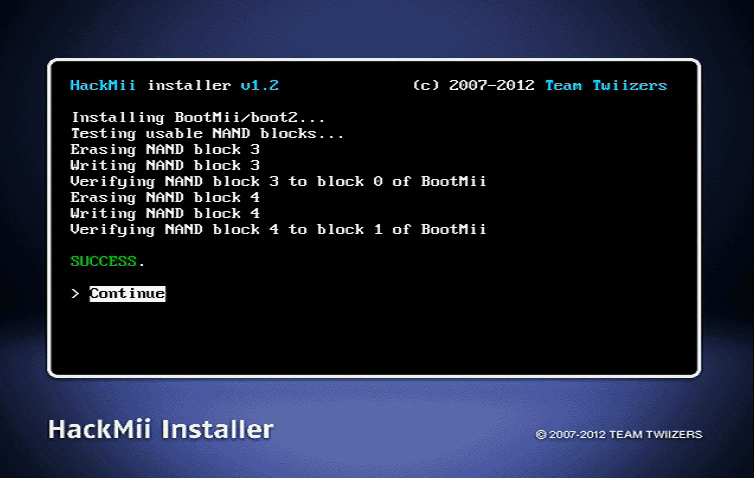
Se disponibile, installa anche BootMii come boot2
Nota: La maggior parte delle Wii non avrà questa opzione - è normale! Prosegui tranquillamente con BootMii come IOS.
Esci dall'installer
Seleziona Return to the main menu, quindi seleziona Exit.
La tua console si avvierà nell'Homebrew Channel!
Homebrew Channel avviato!
La console è ora avviata nell'Homebrew Channel.

Homebrew Channel caricato (vuoto perché non ci sono app ancora)
Installazione completata con successo!
Ora puoi usare l'Homebrew Channel per avviare applicazioni homebrew, e BootMii per eseguire backup e ripristinare la NAND.
Lettura Richiesta
Ora puoi utilizzare l'Homebrew Channel per avviare applicazioni homebrew, così come BootMii per eseguire backup e ripristinare la tua NAND (se sei riuscito a installarlo).
Struttura Cartelle SD/USB
Quando installi applicazioni homebrew sulla tua scheda SD o chiavetta USB, la struttura delle cartelle dovrebbe essere questa:
Importante:
- •
NomeApp1eNomeApp2sono nomi di esempio - sostituiscili con i nomi reali delle app - • NON annidare più cartelle
appsdentro la cartellaappsstessa - • Ogni applicazione deve avere la sua cartella separata dentro
apps
Prossimi Passi
Backup NAND con BootMii
Creare un backup NAND a questo punto è altamente raccomandato, poiché può essere utilizzato per recuperare la console da brick.
Suggerimento:
Se una Wii ha BootMii installato come boot2, il lettore disco lampeggerà molto brevemente dopo il lampeggio immediato che si verifica quando premi il pulsante POWER.