Installazione cIOS
Abilita USB Loader e funzionalità homebrew avanzate sulla tua Wii
Indice dei Contenuti
⚠️ Avviso Importante
NON tentare di installare IOS o Menu di Sistema per Wii Mini sulla tua Wii standard. Farlo probabilmente brickerà la tua console.
Introduzione
I cIOS (Custom IOS) sono versioni modificate degli IOS di sistema della Wii che sbloccano funzionalità aggiuntive non disponibili negli IOS ufficiali.
A cosa servono i cIOS?
Permette di caricare backup di giochi Wii e GameCube da chiavette USB o hard disk
Abilita l'accesso completo a dispositivi di archiviazione USB
Necessari per alcuni emulatori e homebrew avanzati
Sblocca capacità non disponibili negli IOS stock
Requisiti
Cosa ti serve
- Una Wii con l'Homebrew Channel installato
- Una scheda SD o chiavetta USB
-
d2x cIOS Installer
Assicurati che la SD card sia sbloccata!
Se stai usando una scheda SD, assicurati che l'interruttore di blocco sia in posizione sbloccata, altrimenti non potrai selezionare le opzioni corrette nell'installer.
Sezione I - Download
In questa sezione scaricheremo i file IOS necessari utilizzando NUS Downloader, un tool che scarica file direttamente dai server Nintendo.
Spegni la console
Spegni completamente la tua Wii.
Inserisci SD/USB nel computer
Inserisci la tua scheda SD o chiavetta USB nel computer.
Estrai NUS Downloader
Copia tutti i file dal file .zip di NUS Downloader in una cartella sul tuo computer
(ad esempio C:\NUS-Downloader).
Avvia NUS Downloader
Esegui NUS Downloader.exe.
Windows Defender potrebbe bloccare il programma. È un falso positivo - consenti l'esecuzione. NUS Downloader è uno strumento sicuro ampiamente utilizzato nella community.
Scarica IOS38 v4123
Nel menu di NUS Downloader, vai su Database → IOS → IOS38, quindi seleziona v4123.
⚙️ Impostazioni importanti:
- Assicurati che "Pack WAD" sia spuntato (✓)
- NON spuntare "Patch IOS" - è compito del cIOS Installer
Clicca su Start NUS Download!
Il download potrebbe richiedere qualche minuto. Attendi il completamento prima di procedere.
Scarica gli altri 3 IOS
Ripeti i passaggi del punto precedente per scaricare anche:
- IOS56 v5661
- IOS57 v5918
- IOS58 v6175
Ricordati: per ognuno, spunta "Pack WAD" e NON spuntare "Patch IOS"!
Trova i file WAD scaricati
Quando il processo è completato, ci sarà una cartella chiamata titles nella stessa cartella di NUS Downloader.
Apri la cartella titles e naviga attraverso le sottocartelle fino a
localizzare i quattro file WAD che hai scaricato.
Copia i WAD sulla SD/USB
Posiziona ogni file WAD nella radice della tua scheda SD o chiavetta USB.
Importante: Deve essere lo stesso dispositivo che contiene il d2x cIOS Installer!
I file WAD sulla tua SD dovrebbero essere così:
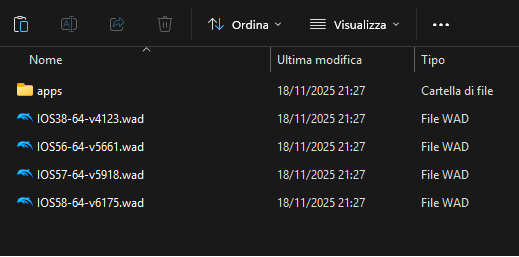
I 4 file WAD nella radice della SD card
Sezione II - Installazione
Ora installeremo i 4 cIOS (248, 249, 250, 251) utilizzando il d2x cIOS Installer.
Copia d2x cIOS Installer sulla SD/USB
Estrai d2x-cios-installer.zip e copia la cartella apps
nella radice della tua scheda SD o chiavetta USB.
Reinserisci SD/USB nella console
Rimuovi in sicurezza la SD/USB dal computer e inseriscila nella Wii.
Accendi la console
Accendi la tua Nintendo Wii.
Avvia l'Homebrew Channel
Dal Menu Wii, avvia l'Homebrew Channel.
Lancia d2x cIOS Installer
Dalla lista degli homebrew, avvia d2x cIOS Installer.
Configura cIOS 248
Imposta tutto in modo che corrisponda alla seguente configurazione:
⚙️ Configurazione cIOS 248:
- Select cIOS: <d2x-v11-beta3>
- Select cIOS base: <38>
- Select cIOS slot: <248>
- Select cIOS revision: <65535>
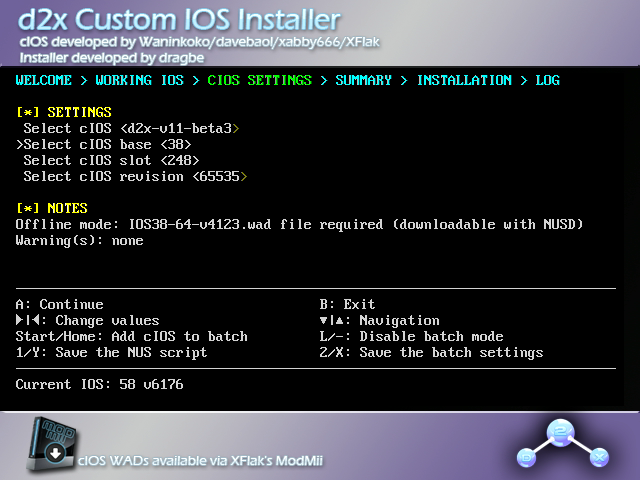
Configurazione per cIOS 248
⚠️ Note importanti:
-
Se NON vedi "d2x-v11-beta3":
Esci dall'installer con B e assicurati che la SD sia sbloccata. - L'avviso "(c)IOS detected in slot ### will be overwritten" può essere ignorato in sicurezza.
-
Se vedi "Slot ### already used...":
Premi - per disabilitare la modalità batch. - Per uscire: Il pulsante è B, non HOME.
Installa cIOS 248
Premi A. Ti verrà mostrata la mappa degli slot:
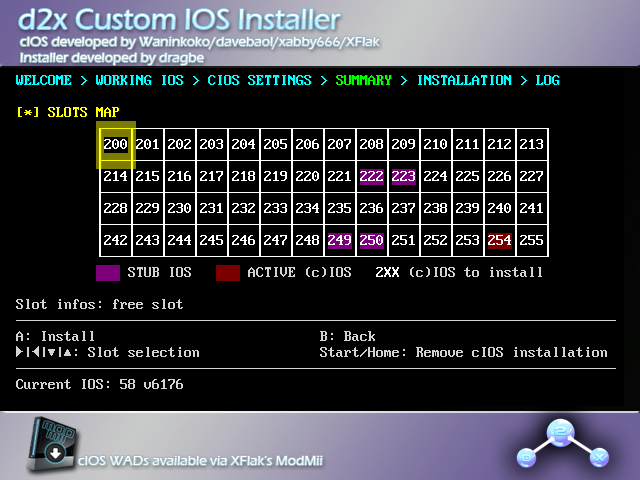
Mappa slot prima dell'installazione
Premi A di nuovo per iniziare l'installazione.
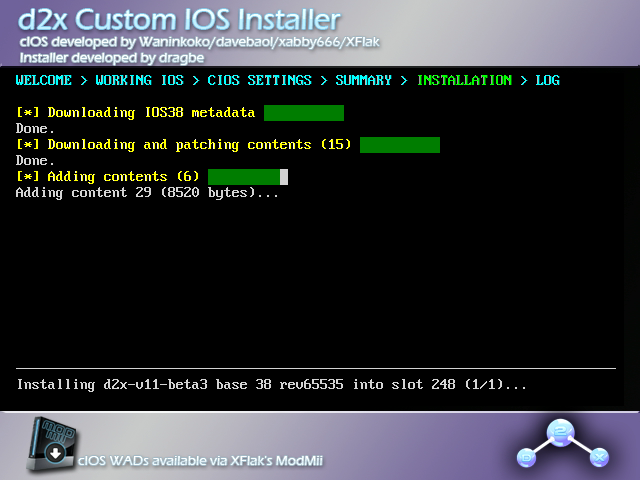
Download e installazione in corso
Verifica installazione cIOS 248
Dopo che l'installazione è terminata, tornerai alla mappa degli slot. Assicurati che lo slot appena installato sia evidenziato in verde.
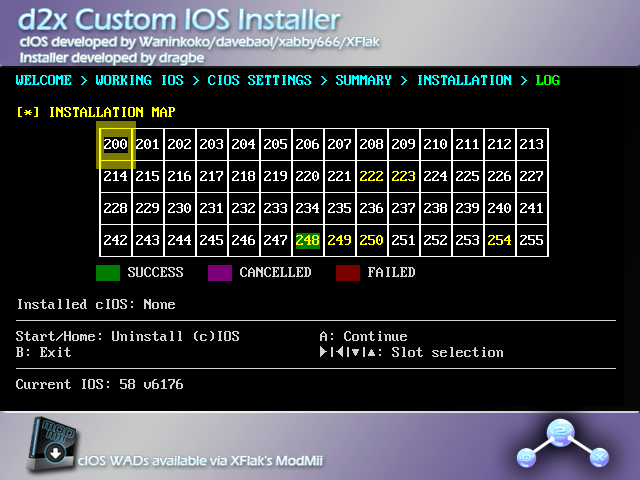
Slot 248 evidenziato in verde = installazione riuscita
❌ Se lo slot è evidenziato in rosso:
Prova a reinstallare il cIOS ripetendo i passaggi precedenti.
⚠️ Se ricevi errori durante il download:
Errori come tcp_connect timeout o net_gethostbyname failed:
Premi B per uscire e riprendi dalla Sezione I (riscaricare i file WAD con NUS Downloader).
Torna alla schermata di configurazione
Premi A. Tornerai alla schermata di configurazione.
Installa cIOS 249, 250 e 251
Ripeti i 5 passaggi precedenti (dal punto 6 al punto 9) con le seguenti configurazioni:
Configurazione cIOS 249:
- Select cIOS: <d2x-v11-beta3>
- Select cIOS base: <56>
- Select cIOS slot: <249>
- Select cIOS revision: <65535>
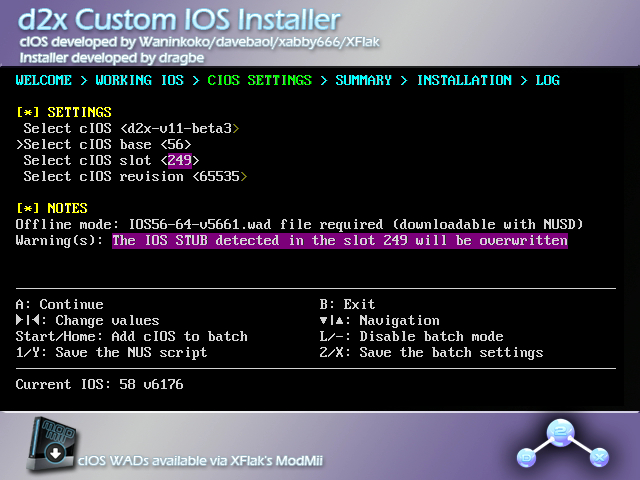
Configurazione cIOS 250:
- Select cIOS: <d2x-v11-beta3>
- Select cIOS base: <57>
- Select cIOS slot: <250>
- Select cIOS revision: <65535>
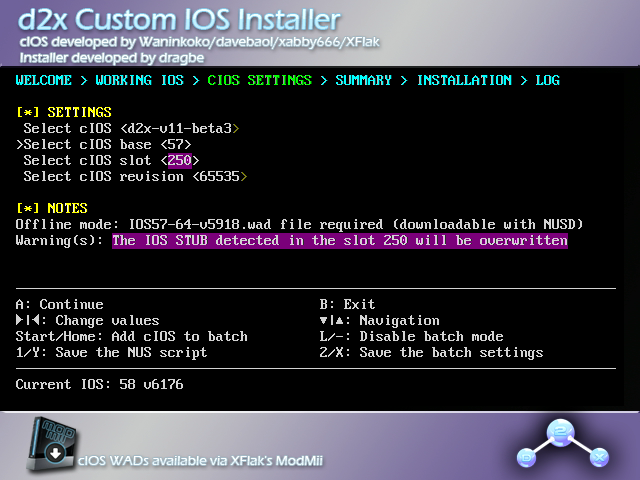
Configurazione cIOS 251:
- Select cIOS: <d2x-v11-beta3>
- Select cIOS base: <58>
- Select cIOS slot: <251>
- Select cIOS revision: <65535>
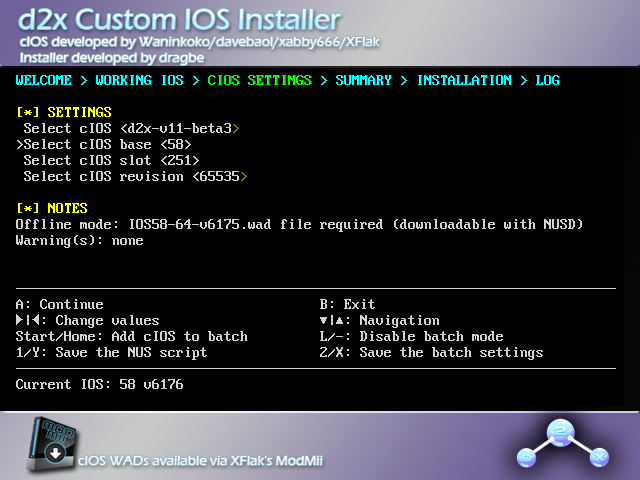
Per ogni cIOS, ricordati di premere A due volte e verificare che lo slot diventi verde!
Esci dall'installer
Una volta completati tutti i 4 cIOS, premi B per tornare all'Homebrew Channel.
Se hai scaricato i 4 file WAD nella Sezione I, puoi ora eliminarli dalla tua SD/USB per liberare spazio.
Conclusione
🎉 Complimenti! 🎉
Hai completato la modifica della tua Wii!
La tua console è ora completamente modificata con tutti gli strumenti essenziali installati. Puoi ora sfruttare al massimo le potenzialità della tua Wii!
E ora?
La modifica di base è completata! Ora puoi esplorare le funzionalità aggiuntive disponibili per la tua Wii modificata.
Guide aggiuntive disponibili:
-
Installazione Giochi
Scopri come installare e gestire backup di giochi Wii e GameCube
-
USB Loader GX
Configura USB Loader per caricare giochi da hard disk USB
-
Temi Personalizzati
Personalizza l'aspetto del Menu Wii e dell'Homebrew Channel
-
Emulatori e App
Installa emulatori per altre console e applicazioni homebrew
Torna alla pagina principale delle guide Wii per scoprire tutte le funzionalità!
Torna alla Home WiiRicorda di conservare il backup NAND!
Il backup NAND che hai creato con BootMii è il tuo "salvavita" in caso di problemi. Assicurati di conservarlo in un luogo sicuro (PC, cloud, hard disk esterno) e di non condividerlo con nessuno.