Installazione Priiloader
Protezione avanzata da brick e funzionalità extra per il Menu Wii
Indice dei Contenuti
Introduzione
Priiloader è uno strumento essenziale creato da DacoTaco che aggiunge un livello di protezione da brick alla tua Wii. Si carica prima del Menu di Sistema Wii, permettendo di intervenire anche se il sistema è danneggiato.
Cosa può fare Priiloader?
Caricandosi prima del Menu Wii, può salvare la console anche se il sistema è corrotto
Applica modifiche per migliorare, sbloccare e correggere funzionalità del Menu Wii
Lancia velocemente qualsiasi titolo o homebrew, o cambia il comportamento di autoboot
Rimuove limitazioni regionali, blocco aggiornamenti e altre restrizioni
Altamente Raccomandato!
Priiloader è specialmente importante per chi ha BootMii installato come IOS (la maggior parte degli utenti). Offre un secondo strato di protezione essenziale.
Requisiti
Cosa ti serve
- Una scheda SD o chiavetta USB
-
Priiloader Installer (file .zip)
-
Load Priiloader (file .zip)
Sezione I - Preparazione
Spegni la console
Spegni completamente la tua Wii.
Inserisci SD/USB nel computer
Inserisci la tua scheda SD o chiavetta USB nel computer.
Copia LoadPriiloader sulla SD/USB
Estrai LoadPriiloader.zip e copia la cartella apps
nella radice della tua scheda SD o chiavetta USB.
Nota:
Se la cartella apps esiste già, unisci i contenuti
(non sostituire l'intera cartella).
Copia Priiloader Installer sulla SD/USB
Estrai priiloader.zip e copia la cartella apps
nella radice della tua scheda SD o chiavetta USB.
Struttura finale della SD/USB:
Reinserisci SD/USB nella console
Rimuovi in sicurezza la SD/USB dal computer e inseriscila nella Wii.
Sezione II - Installazione Priiloader
Accendi la console
Accendi la tua Nintendo Wii.
Avvia l'Homebrew Channel
Dal Menu Wii, avvia l'Homebrew Channel.
Lancia Priiloader Installer
Dalla lista degli homebrew, seleziona e avvia Priiloader Installer.
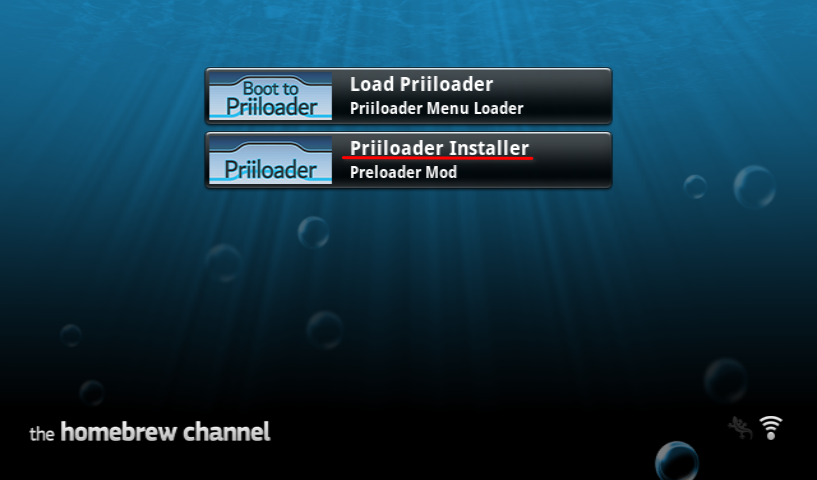
Seleziona "Priiloader Installer" dall'Homebrew Channel
Avvia l'installazione
Premi il pulsante + (Plus) sul Wiimote o il pulsante A su un controller GameCube.
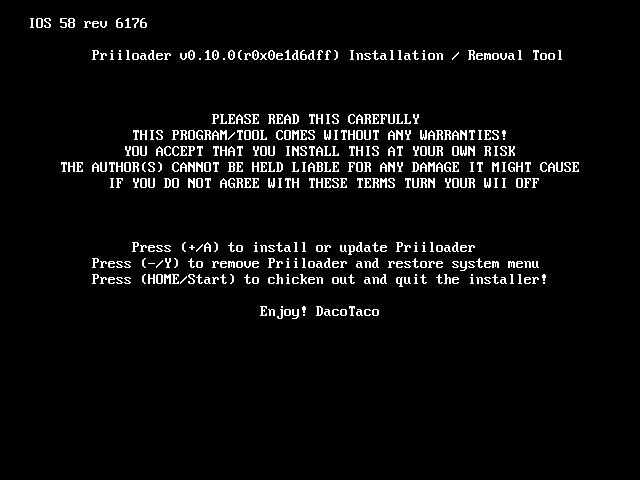
Premi + (Plus) sul Wiimote per iniziare l'installazione
Installazione in corso
L'installazione di Priiloader inizierà. Attendi il completamento.
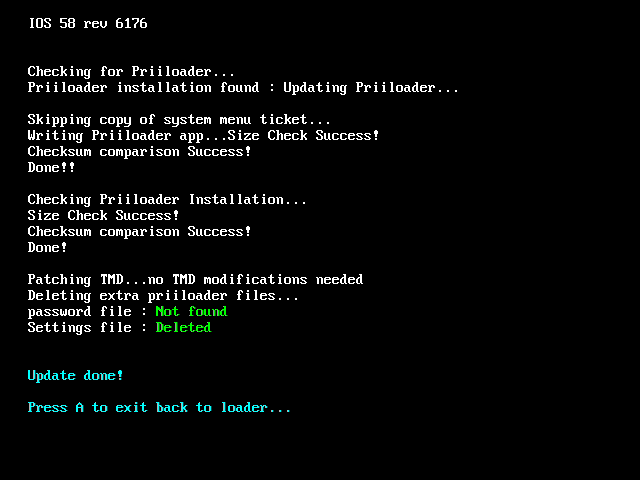
Installazione di Priiloader in corso - non spegnere la console
Importante: NON spegnere o riavviare la console durante l'installazione!
Installazione completata
Una volta completata l'installazione, premi A per tornare all'Homebrew Channel.
Priiloader è stato installato con successo!
Sezione III - Accedere a Priiloader
Esci dal Menu di Sistema
Premi il pulsante HOME, quindi seleziona Exit to System Menu per uscire dall'Homebrew Channel.
Il tuo dispositivo avrà caricato il menu Priiloader.
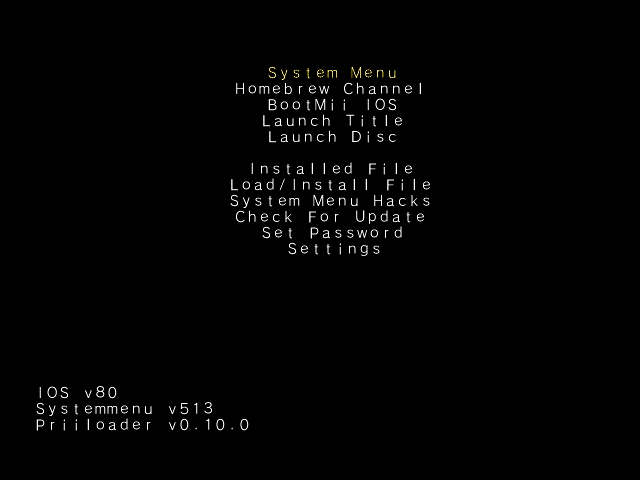
Menu principale di Priiloader
Perfetto! Ora sei dentro Priiloader per la prima volta.
Come accedere a Priiloader in futuro
In seguito, per accedere a Priiloader puoi utilizzare uno di questi metodi:
Metodo 1: Pulsante RESET
Tieni premuto il pulsante RESET sulla Wii mentre la accendi. Rilascia quando appare il menu Priiloader.
Metodo 2: Tastiera USB
Tieni premuto il tasto ESC su una tastiera USB collegata mentre accendi la console.
Metodo 3: Load Priiloader
Avvia l'applicazione "Load Priiloader" dall'Homebrew Channel.
Sezione IV - Configurazione Priiloader
Ora configureremo gli System Menu Hacks di Priiloader per migliorare la sicurezza e le prestazioni della tua Wii.
Accedi a System Menu Hacks
Scorri verso il basso fino a System Menu Hacks e premi A.
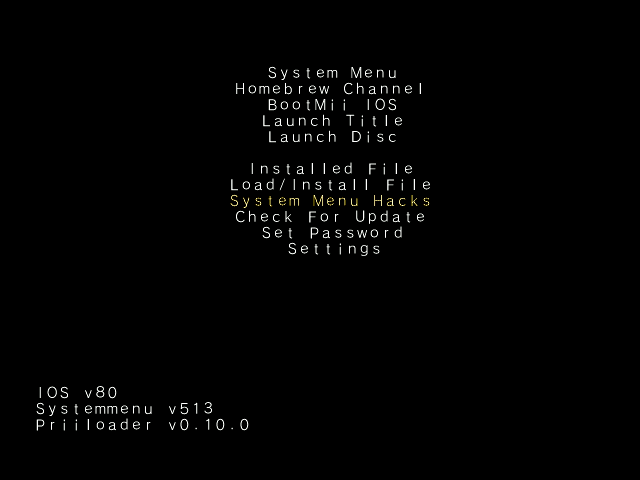
Seleziona "System Menu Hacks"
Importante:
Se hai messo l'installer di Priiloader su USB, assicurati di
NON avere una SD card inserita contemporaneamente,
altrimenti Priiloader non riuscirà a trovare il file hacks_hash.ini.
Abilita gli hack consigliati
Per la tua Wii standard, abilita le seguenti opzioni (premi A su ciascuna per attivarla):
Hack Consigliati per Wii
-
Block Disc Updates
Impedisce aggiornamenti automatici da dischi di gioco
-
Block Online Updates
Blocca aggiornamenti di sistema via internet
-
480p graphics fix in the system menu
SOLO se usi modalità 480p: Corregge problemi grafici in 480p
-
Remove Deflicker
SOLO se NON usi un TV CRT: Rimuove il filtro deflicker per immagini più nitide
Come navigare:
- • Usa il D-Pad per scorrere le opzioni
- • Premi A per attivare/disattivare un hack (vedrai una ✓)
- • Gli hack attivi sono evidenziati
Salva le impostazioni
Scorri verso il basso fino a save settings e premi A.
Le impostazioni sono state salvate!
Torna al menu principale
Premi B per tornare al menu principale di Priiloader.
Prossimi Passi
Installazione cIOS
Questa guida fornisce i passaggi per installare un set base di cIOS sulla tua console, abilitando funzionalità per app come USB Loader e altro software homebrew avanzato.
I cIOS (Custom IOS) sono versioni modificate degli IOS di sistema che permettono di utilizzare hardware USB per caricare giochi e molto altro.
Continua a Installazione cIOSComplimenti!
Hai completato con successo la configurazione di base della tua Wii modificata! Ecco cosa hai installato finora:
Homebrew Channel
Per avviare applicazioni homebrew
BootMii
Per backup e ripristino NAND
Priiloader
Protezione da brick e hacks sistema
Prossimo: cIOS
Per USB Loader e funzioni avanzate